
5.3. Modo de comunicação TCP/IP direta
Se nem a conversão do protocolo Modbus TCP nem a porta serial virtual forem necessários, o software do usuário pode ser comunicar diretamente com a porta de rede da interface pela comunicação TCP/IP.IP e a interface converte os dados TCP/IP em dados seriais e os envia para o dispositivo serial.RS485. Este método é mais flexível e eficienteModo que acorreponde portaao serial virtual. Corresponde aos modosnúmero 6 e 7 da tabela.
Na seção 4.5 Teste de comunicação TCP é descrito brevemente como se comunicar quando a interface é utilizada como servidor TCP. AquiNesta seção descreveremos como se comunicar com o software no computador no modo cliente TCP, modo UDP e váriasde múltiplas conexões TXP para se comunicar com softwares do computador.TCP. A interface está em conformidade com o protocolo TCP/IP padrã,padrão, portanto, quaiquerqualquer terminaisterminal de rede que está em conformidade com este protocolo pode se comunicar com a interface.
5.3.11. MODO CLIENTE TCP
Existem dois modos de trabalho no modo TCP: servidor TCP (TCP Server) e cliente TCP.TCP (Client TCP). Independente de qual for adotado, um deve ser o servidor e outro deve ser o cliente. DepoisSendo disso,que apenas o cliente pode acessar o servidor. Se todos forem servidores ou clientes, a comunicação é inválida. Quando a interface é utilizada como cliente, deve haver três relacionamentos correspondentes, conforme abaixo:
1 -a) Modo de trabalho correspondente: Caso o computador esteja como modo servidor a interface deve estar no modo cliente.
2 -b) Endereço de IP correspondente: O IP de destino da interface deve ser o endereço do computador onde a ferramenta de rede está localizada.
3 -c) Porta correspondente: A porta de destino da interface deve ser a porta local da faramenta de rede. Após essa configuração, a interface pode ser conectar automaticamente à ferramenta de rede e os dados podem ser enviados e recebidos após a conexão ser estabelecida.
5.3.1 CLIENTE CONECTADO A VÁRIOS SERVIDORES
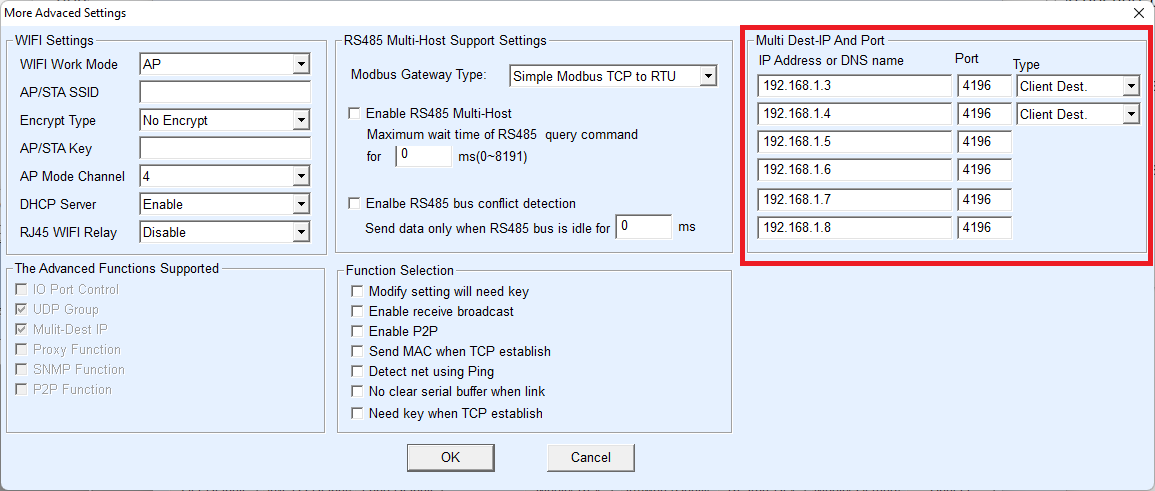
Quando a interface é utilizada como cliente TCP, ela pode se conectar a 7 endereços IP de destino ao mesmo tempo, e os dados enviados pela porta serial também serão enviados para 7 IPs de destino. Se não necessitar de tantos servidores, deixe o restante de IP de destino vazio. As configurações são as abaixo:
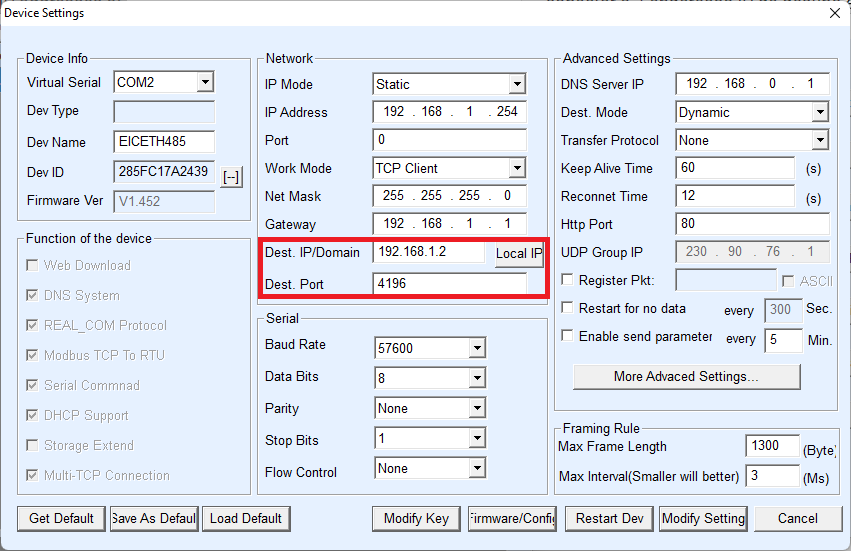
O primeiro IP é definido na janela Device Settigns conforme imagem acima. O primeiro IP pode ser um nome do domínio. Para os restantes 2~7 IP's de destino, clique no botão More Advaced Settings... e depois em Multi Dest-IP And Port onde podem ser adicionados os IP's de destino, clique em OK e a conexão será automatica. Se eles não conectarem, eles aguardarão o tempo Reconnect Time, e em seguida, reconectarão novamente.
5.3.2 MODO SERVIDOR TCP
Quando a interface é utilizada como servidor ela pode aceitar 30 conexões TCP ao mesmo tempo. Os dados recebidos pela porta serial serão encaminhados para todas as conexões TCP estabelecidas.
5.3.2 ATUANDO COMO CLIENTE E SERVIDOR
A interface pode aceitar conexões TCP mesmo quando o dispositivo está no modo cliente TCP, ou seja, também possui a função de servidor TCP.
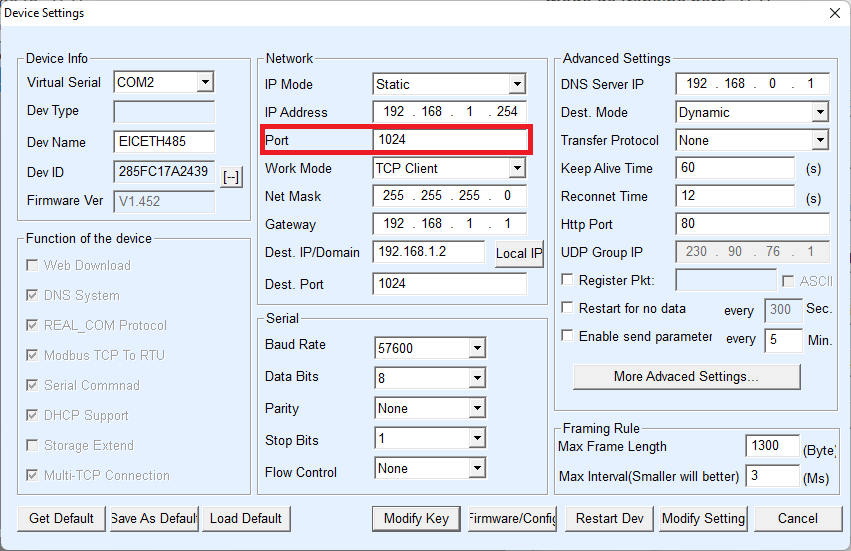
Por padrão, ao usar o software VirCom para configuração, se você alterar o modo de trabalho para cliente TCP, a porta (ou seja, a porta local) se tornará automaticamente 0 (0 significa que uma porta livre é selecionado aleatoriamente). Para suportar o modo de servidor TCP, o software do computador deve obter a porta local do dispositivo, portanto, um valor precisa ser especificado aqui. Conforme mostrado na figura abaixo, o software do computador agora pode se conectar à porta 1024 do IP 192.168.1.254 para comunicação, e o dispositivo também atuará como cliente para conectar o 1024 porta de 192.168.1.2. Deve-se notar que como a porta local 1024 está ocupada pelo servidor, a porta local quando usada como cliente é "port+1", ou seja, o software em 192.168.1.2 vê que a porta de entrada do dispositivo é 1024+1 =1025.
5.3.2 MODO UDP
No modo UDP, é necessário alterar a congifuração do Work Mode para UDP. Tando o cliente e o servidor devem estar no modo UDP.