# 4.4. Instalação do driver
1. Baixe o driver pelo link [usbdriver.zip](https://wiki.electools.com.br/attachments/6).
2. Após o download, extraia os arquivos e entre na pasta **WINDOWS XP 7 8 8.1 10**.
3. Execute a instalação de acordo com o tipo de sistema operacional. Sendo o arquivo **CP210xVCPInstaller_x86.exe** para ambientes 32 bits e **CP210xVCPInstaller_x64.exe** para ambientes 64 bits.
4. Clique am `Avançar>`.
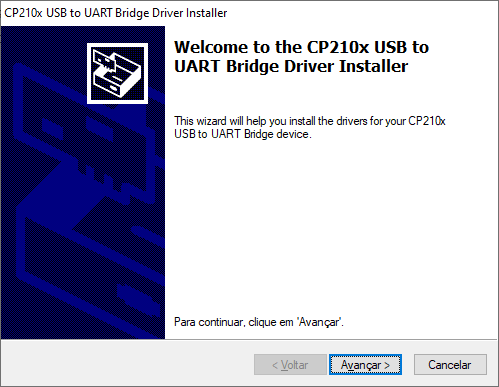
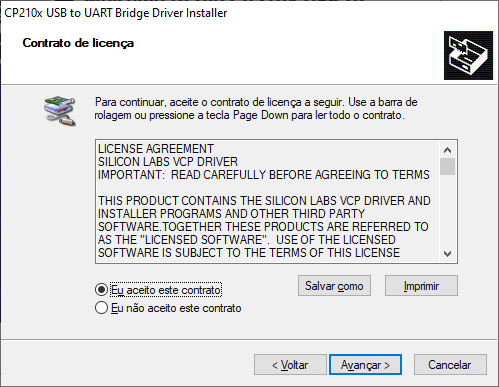
5. Clique na opção **Eu Aceito este contrato**, e em seguir clique em `Avançar>`.
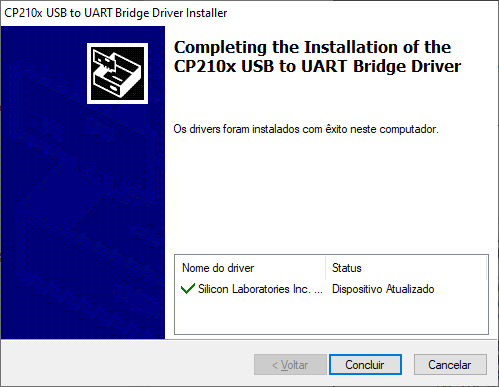
6. Para finalizar a instalação clique em `Concluir`.
Ação! Após a conclusão da instalação do driver é necessário verificar qual porta serial COM foi encontrada.
7. Pressione as teclas do teclado `WINDOWS + PAUSE`.
8. Clique em **Gerenciador de Dispositivos**.
9. Navegue até a opção **Portas (COM e LPT)** e verifique qual porta COM foi encontrada para a interface.
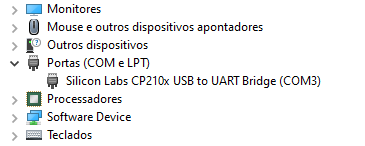
10. No exemplo acima o encontrado é a porta COM3.
11. Após identificar a COM já é possível utilizar a interface com o software de aplicação.