# EIC-U2H
Manual - Interface USB HART®
# 1. Segurança
# 1.1. Conteúdo
Este documento contém informações para utilização do produto durante sua vida útil. Todas as etapas devem seguir os
critérios de segurança, instalação e operação contidas neste documento. Normas e boas práticas de instalação é de
responsabilidade de meios externos.
A Electools não se responsabiliza por danos causados pela utilização inadequada do equipamento
# 1.2. Simbologia utilizada
Este documento contém símbolos para identificação de mensagens de riscos e mensagem informativas.
### 1.2.1. Mensagens de risco
Perigo! Este símbolo representa um perigo eminente.
A não observação pode causar ferimentos ao usuário ou risco de vida.
Atenção! Este símbolo representa uma possível risco ou perigo.
A não observação pode causar ferimentos ao usuário ou danos ao equipamento.
### 1.2.1. Mensagens informativas
Nota! Este símbolo representa uma informação importante que requer atenção.
Ação! Este símbolo representa uma sequência de instruções a serem seguidas.
# 2. Sobre
# 2.1. Interface EIC-U2H
A interface usb HART® EIC-U2H é uma solução para configuração de instrumentos HART®. Com a interface é possível realizar diagnósticos, configurações ou monitoramento de instrumentos HART® através de um PC com porta usb disponível. A interface é compatível com o software PACTware entre outros do mercado.
# 2.2. Onde comprar
A interface usb HART® EIC-U2H pode der adiquirida pelo nosso site [electools.com.br](https://www.electools.com.br/) ou através do e-mail de contato [contato@electools.com.br](mailto:contato@electools.com.br).
# 3. Especificações
# 3.1. Especificações Técnicas
| Modelo | EIC-U2H |
|:----------------------|:----------------------------------------------|
| Compatibilidade | USB 1.1 ou 2.0 |
| Conexão | USB e gancho de teste |
| Indicação | Led de alimentação e transmissão de dados |
| Ligação | Sem polaridade |
| Consumo | 5VDC @ 20mA |
| Isolação | 2000VDC |
| Saída | HART FSK |
| Sistema Operacional | Windows |
| Comprimento Cabo | 1.5 metros |
| Temperatura Operação | 0 a 50°C |
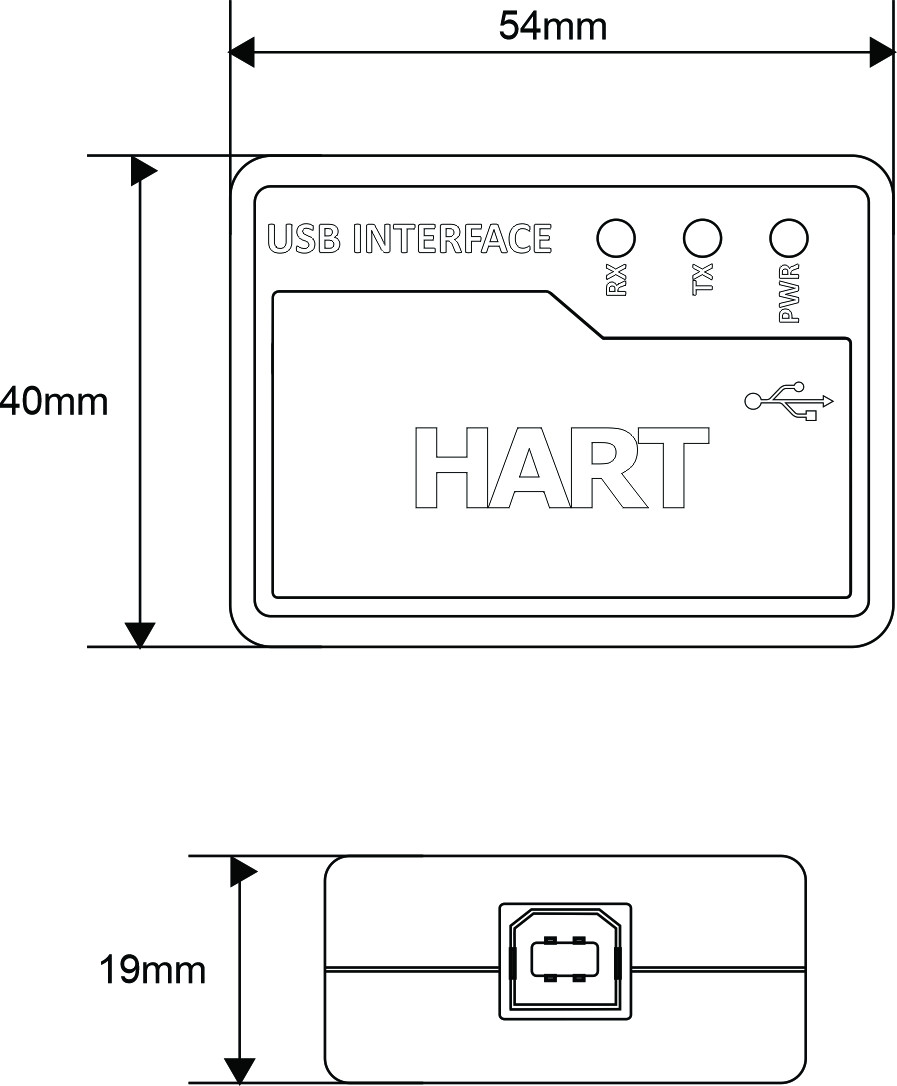
| Dimensões | (54x40x19)mm |
Atenção! Este equipamento não possui certificação para utilização em área classificada. Certifique-se do local correto de instalação e operação.
# 4. Instalação
# 4.1. Requisito de hardware e software
* Interface USB HART® EIC-U2H.
* Resistor de 250 ohms.
* Computador com porta USB disponível.
Nota! A interface pode ser utilizada em tablet com sistema operacional Windows®, para conexão é necessário uma porta USB disponível e cabo de comunicação USB OTG não fornecido.
Nota! O fornecimento software de aplicação HART® não é responsabilidade da Electools. Recomendamos a utilização do software PACTware.
# 4.2. Conteúdo do equipamento
* Interface USB HART® EIC-U2H.
* Cabo USB tipo B de 1.5 metros.
* Resistor de 250 ohms.
Nota! Em caso de falta de alguns dos itens entre em contato com a Electools.
# 4.3. Diagrama de conexão
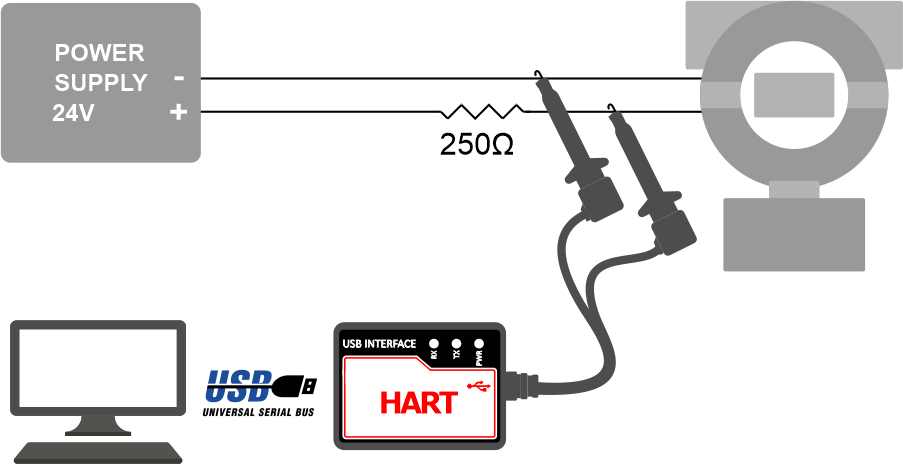
A interface acompanha o resistor de carga de 250 ohms necessário para comunicação com o dispositivo HART®, a conexão é feita através dos ganchos de testes sem necessidade de polarização conforme diagrama abaixo.
#### Método 1
#### Método 2
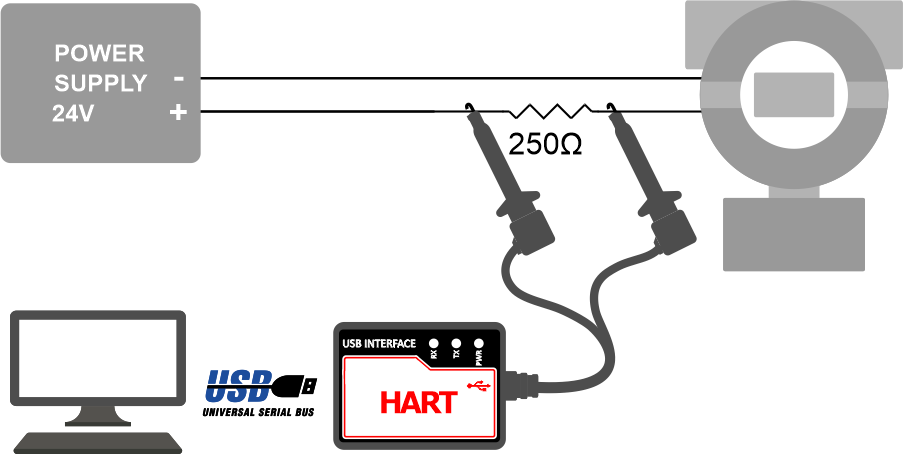
Atenção! Não conecte a interface EIC-U2H diretamente na fonte de alimentação, certifique-se da utilização do resistor de 250 ohms.
# 4.4. Instalação do driver
1. Baixe o driver pelo link [usbdriver.zip](https://wiki.electools.com.br/attachments/6).
2. Após o download, extraia os arquivos e entre na pasta **WINDOWS XP 7 8 8.1 10 11**.
3. Execute a instalação de acordo com o tipo de sistema operacional. Sendo o arquivo **CP210xVCPInstaller_x86.exe** para ambientes 32 bits e **CP210xVCPInstaller_x64.exe** para ambientes 64 bits.
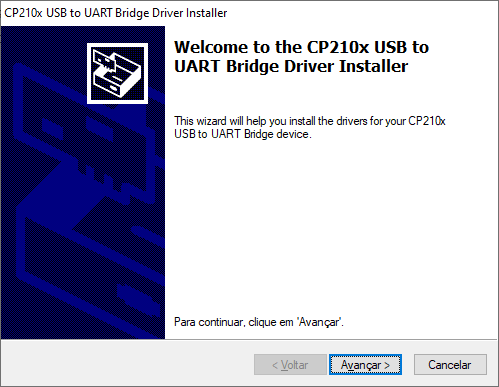
4. Clique am `Avançar>`.
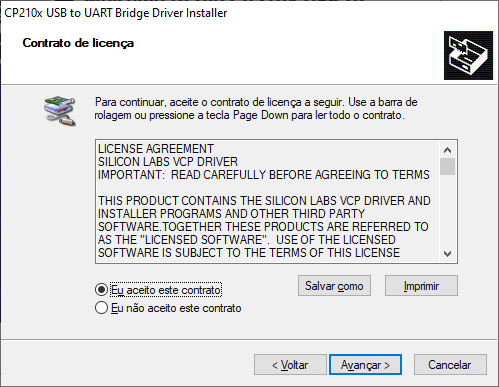
5. Clique na opção **Eu Aceito este contrato**, e em seguir clique em `Avançar>`.
6. Para finalizar a instalação clique em `Concluir`.
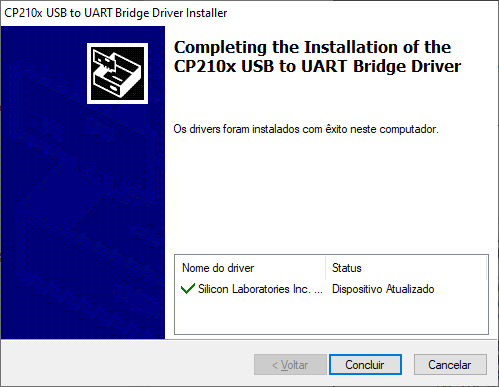
Ação! Após a conclusão da instalação do driver é necessário verificar qual porta serial COM foi encontrada.
7. Pressione as teclas do teclado `WINDOWS + PAUSE`.
8. Clique em **Gerenciador de Dispositivos**.
9. Navegue até a opção **Portas (COM e LPT)** e verifique qual porta COM foi encontrada para a interface.
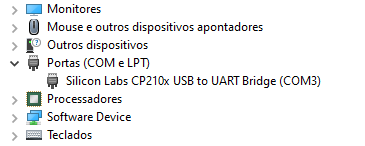
10. No exemplo acima o encontrado é a porta COM3.
11. Após identificar a COM já é possível utilizar a interface com o software de aplicação.
# 4.5. Instalação do PACTware
O PACTware é um software para configurar, operar e diagnosticar equipamentos HART® entre outros protocolos baseados em DTM. A DTM é a biblioteca do instrumento que também é fundamental para utilização junto a interface usb HART® EIC-U2H.
Nota! A Electools não é responsável pelo fornecimento da DTM (Device Type Manager), verifique a disponibilidade no site do instrumento HART® que pretende conectar.
1. Baixe o PACTware pelo link [PACTware.zip](https://wiki.electools.com.br/attachments/4) ou através do [site](https://pactware.com/service/download) do fabricante.
2. Após o download, extraia os arquivos e entre na pasta que extraiu.
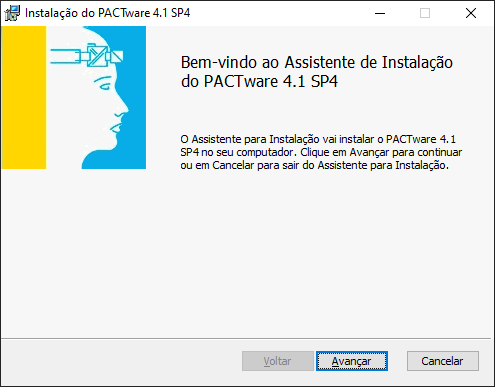
3. Execute o arquivo **setup.exe** para iniciar a instalação.
4. Selecione a opção de linguagem **Português** e clique no botão `OK`.
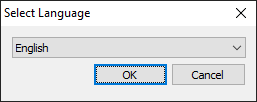
5. Clique no botão `Instalar`.
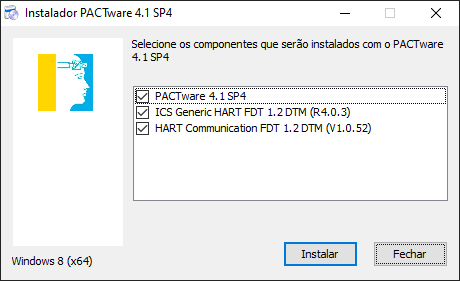
6. Clique no botão `Avançar`.
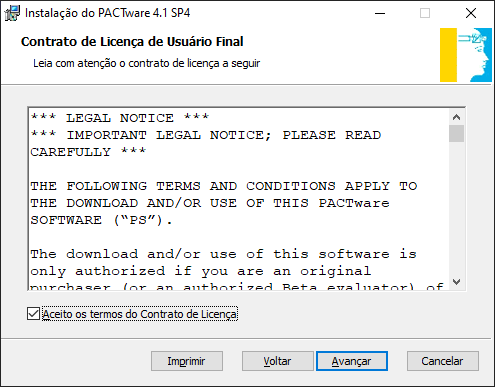
7. Marque a caixa de seleção **Aceito os termos do Contrato de Licença** e após clique no botão `Avançar`.
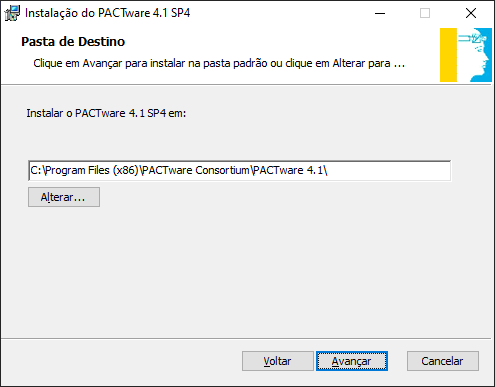
8. Clique no botão `Avançar`.
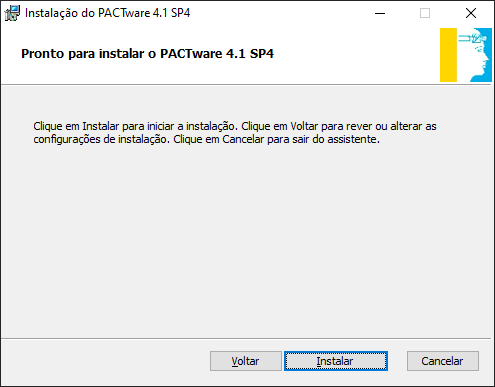
9. Clique no botão `Instalar`.
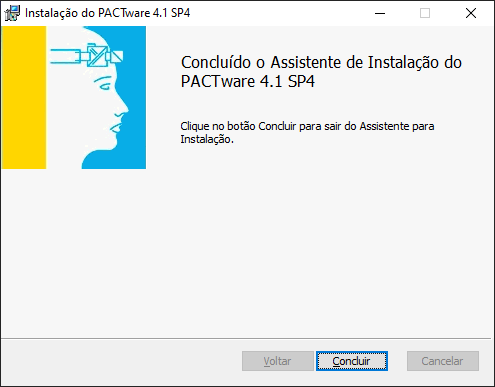
10. Clique no botão `Concluir`.
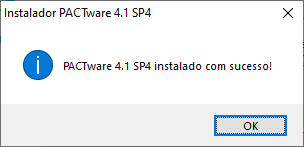
11. Clique no botão `OK`.
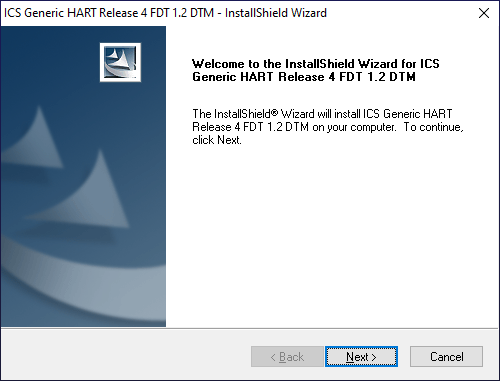
12. Clique no botão `Next`.
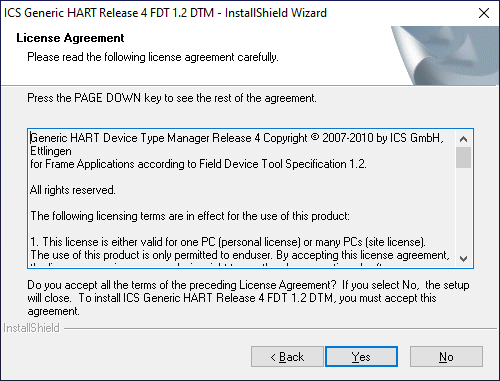
13. Clique no botão `Yes`.
14. Clique no botão `Next`.
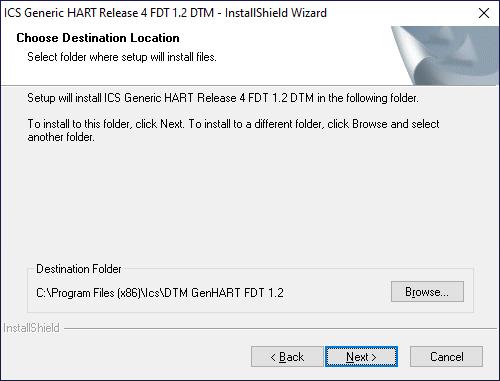
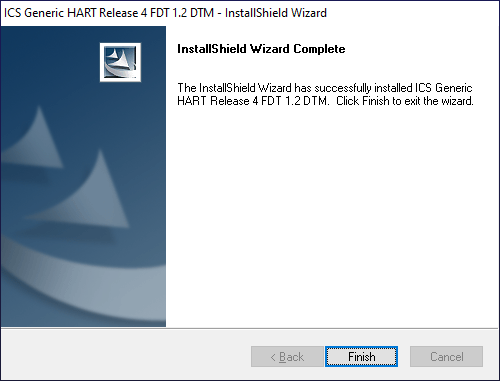
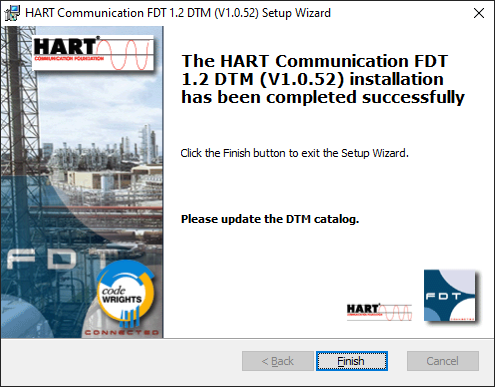
15. Clique no botão `Finish`.
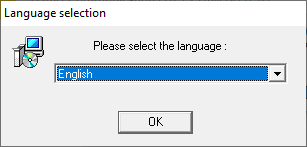
16. Selecione a opção de linguagem **English** e clique no botão `OK`.
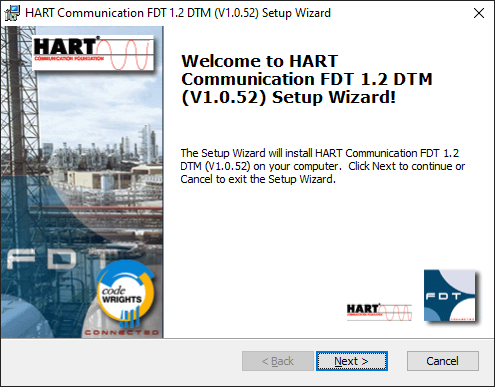
17. Clique no botão `Next`.
18. Marque a caixa de seleção **I accept the therms in the Licence Agreement** e após clique no botão `Next`.
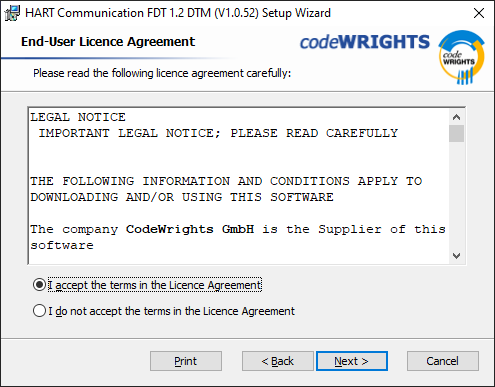
19. Clique no botão `Next`.
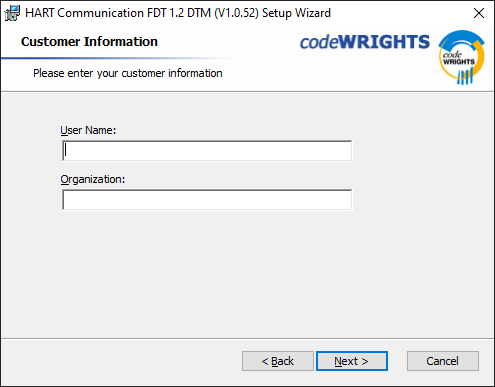
20. Clique no botão `Complete`.
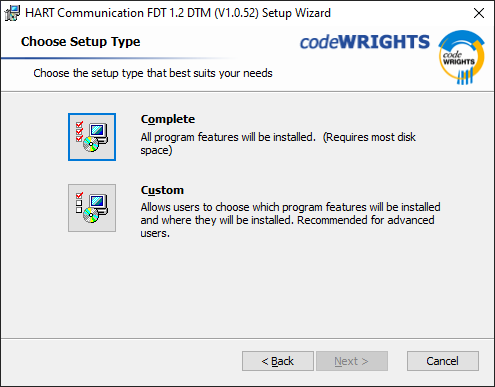
21. Clique no botão `Install`.
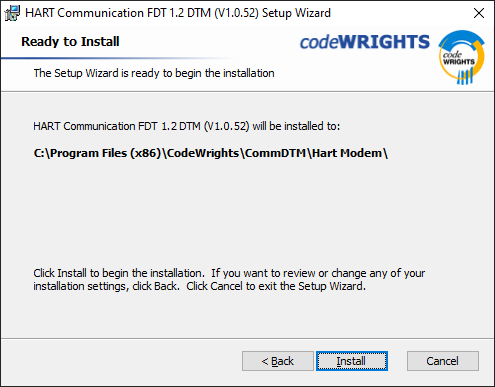
22. Clique no botão `Finish`.
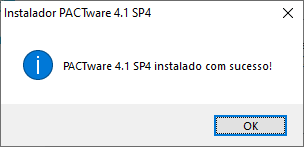
23. Clique no botão `OK` para finalizar a instalação do PACTware.
# 4.6. Instalação da DTM
As DTM's podem ser baixadas diretamente pelo site do fabricante do instrumento HART®, localize á pagina do produto ou o canal de download/suporte para localizar e baixar. Em caso de dúvidas entre em contato conosco através do e-mail [contato@electools.com.br](maito:contato@electools.com.br).
Na página [4.5. Instalação do PACTware](https://wiki.electools.com.br/books/eic-u2h/page/45-instalacao-do-pactware) na sequência 12 à 15 é instalado a DTM HART genérica, o processo é o mesmo para as DTM's dos fabricantes.
Nota! A Electools não é responsável pelo fornecimento da DTM (Device Type Manager), verifique a disponibilidade no site do instrumento HART® que pretende conectar.
# 5. Operação
# 5.1. Utilização do PACTware
Primeiramente certifique-se da conexão adequada do instrumento seguindo as orientações do diagrama de instalação descrito no capítulo [4.3. Diagrama de conexão](https://wiki.electools.com.br/books/eic-u2h/page/43-diagrama-de-conexao) e da instalação do PACTware descrito no capítulo [4.5. Instalação do PACTware](https://wiki.electools.com.br/books/eic-u2h/page/45-instalacao-do-pactware).
1. Após instalado, conecte a interface usb HART® EIC-U2H no computador, localize o software PACTware instalado e execute-o.
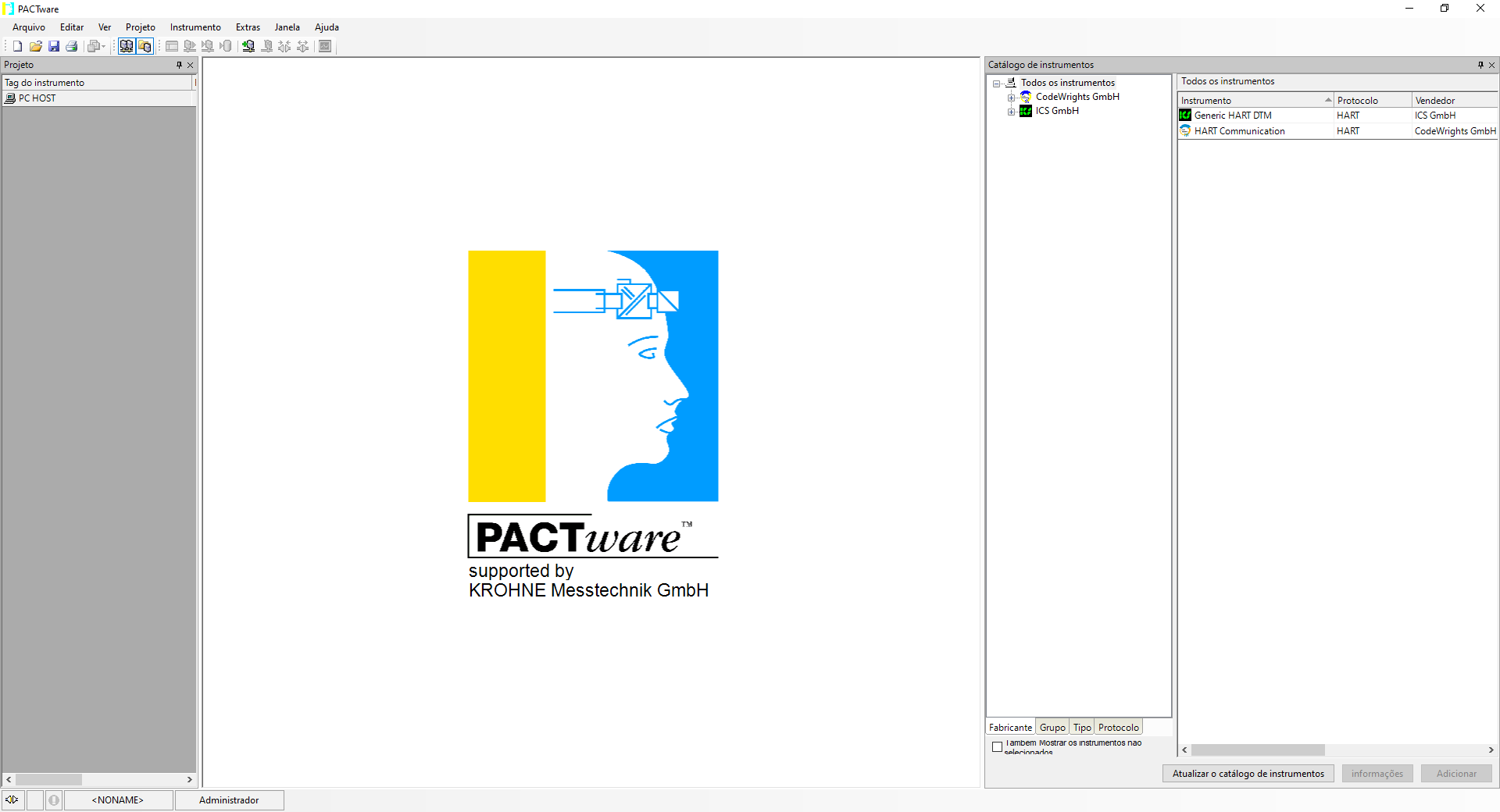
2. A tela inicial do PACTware é como apresentado na fígura abaixo, do lado esquerdo temos a janela de **Projeto** e do lado direito a janela de **Catálogo de instrumentos**. Caso a janelas não estejam ativas, selecione as opções no menu **Ver > Projeto** e **Ver > Catálogo de instrumentos**.
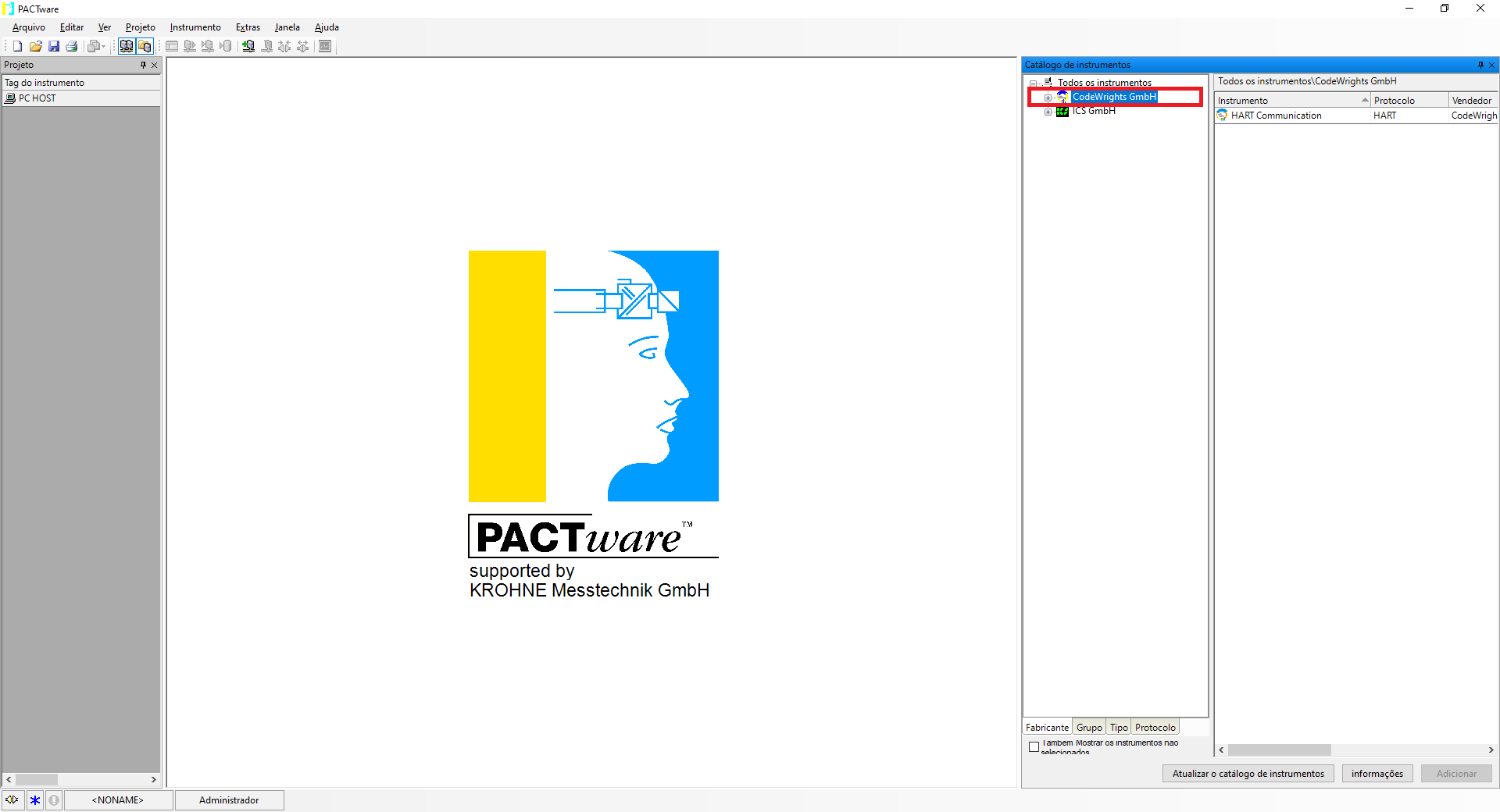
3. No **Catálogo de instrumentos** clique na opção *CodeWrights GmbH*.
4. Selecione o Instrumento **HART Communication** e clique no botão `Adicionar`.
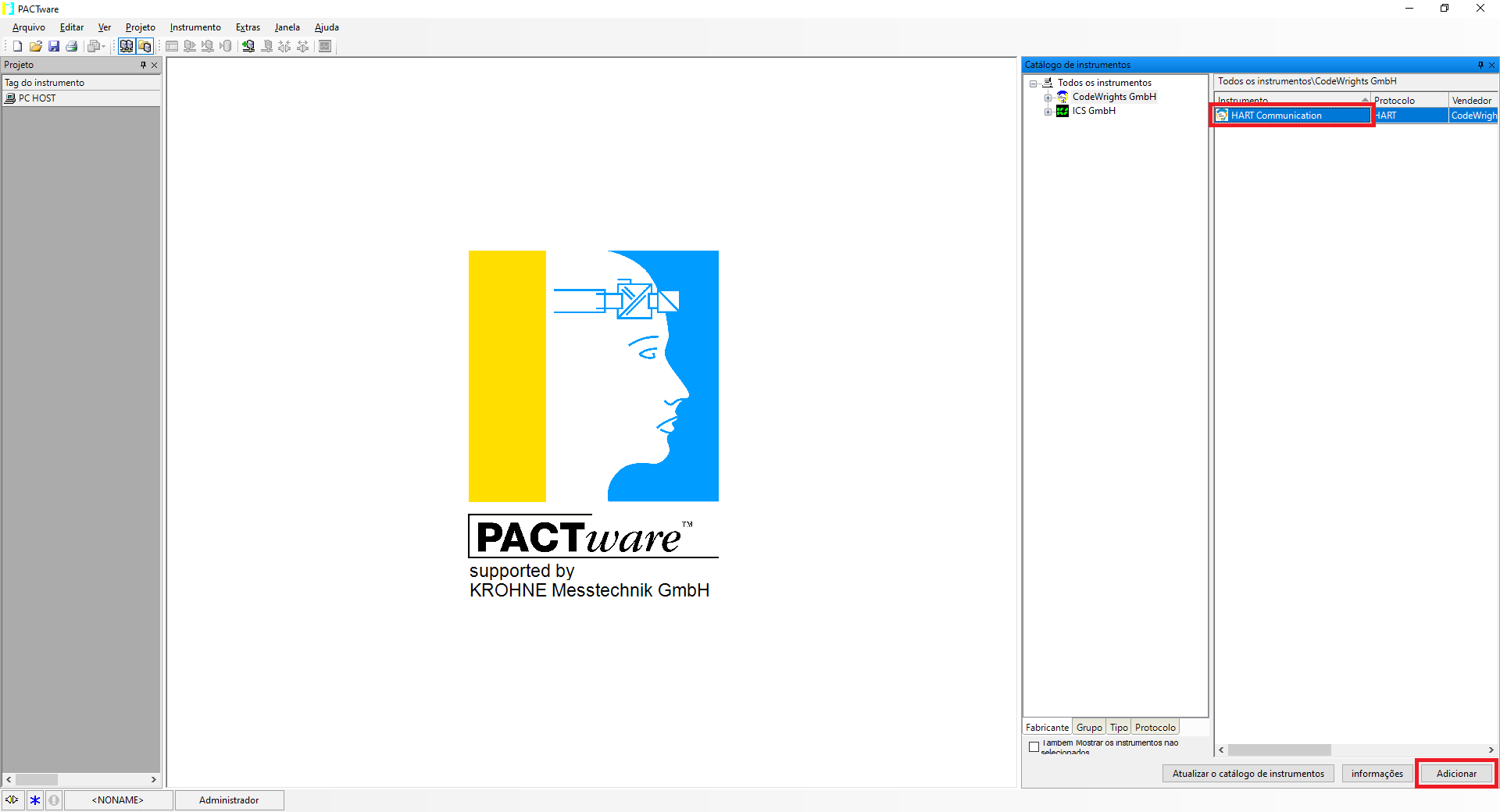
5. Note que na aba de **Projeto** a porta de comunicação **COM** ficou disponível.
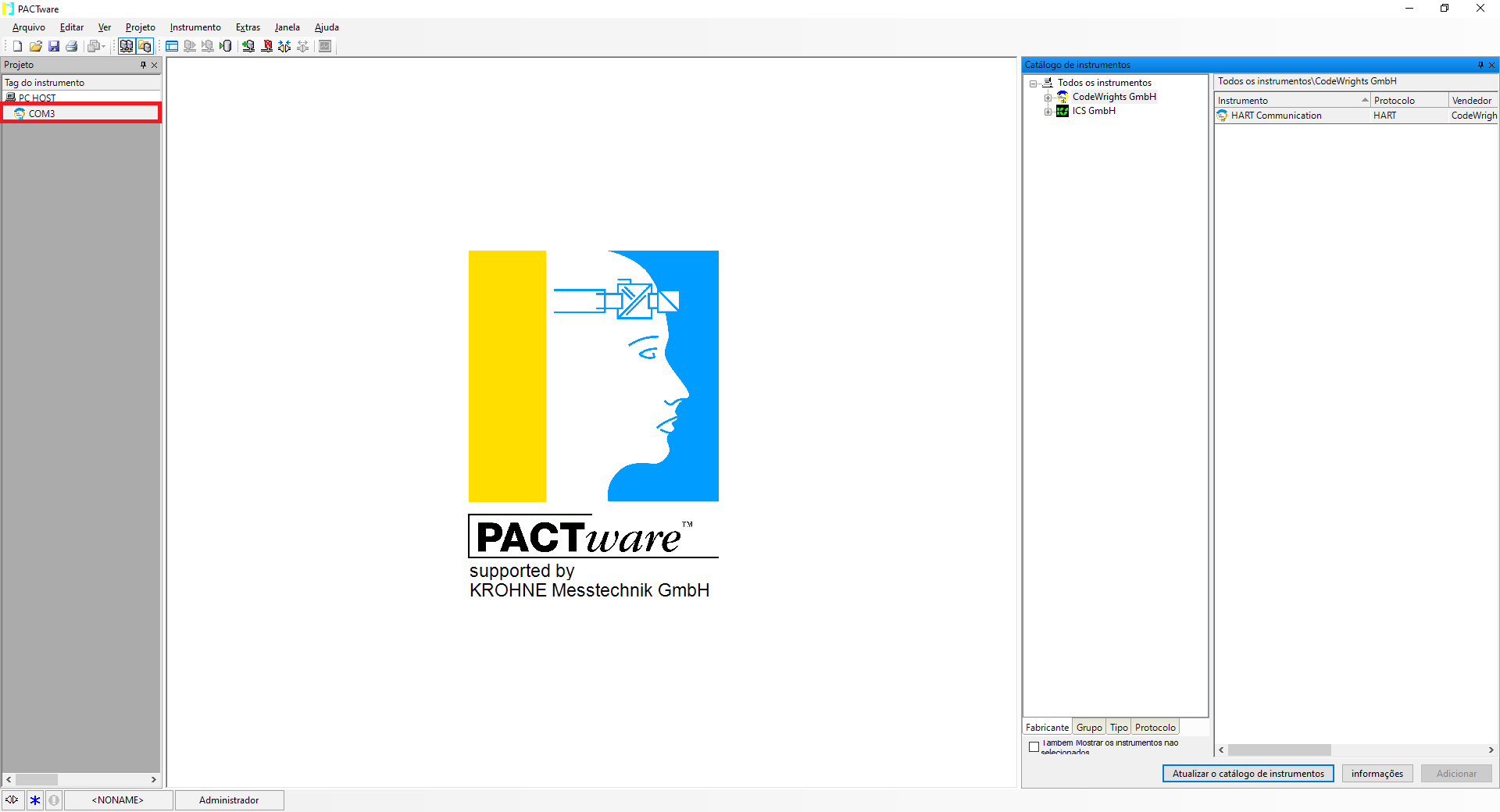
6. Caso deseje alterar a porta de comunicação clique com o botão direito sobre a porta e clique na opção **parâmetro**.
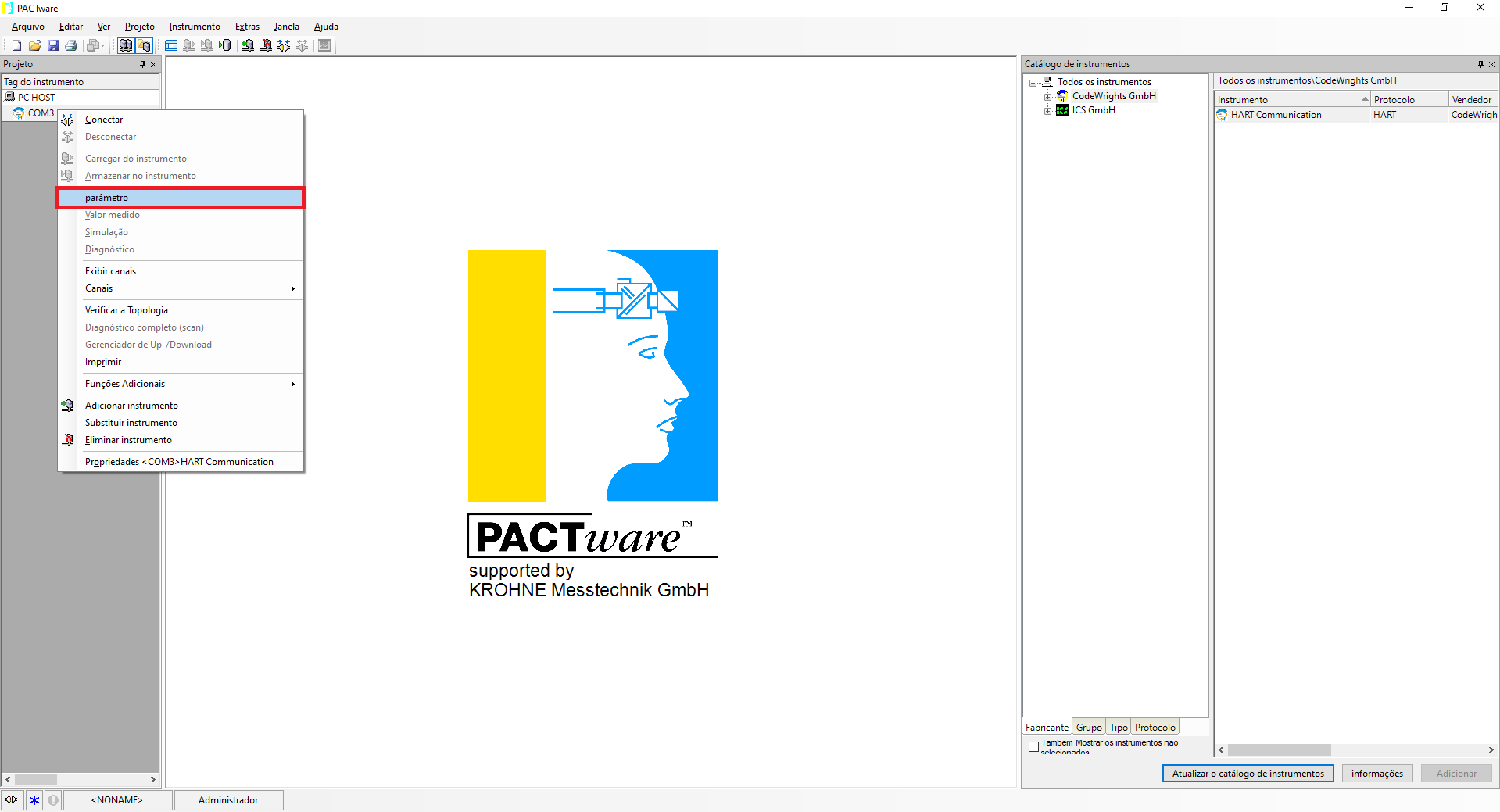
7. A porta de comunicação pode ser alterada na opção **Serial Interface** de acordo com a porta detectada pela interface usb HART® EIC-U2H. Para prosseguir clique no botão `OK`.
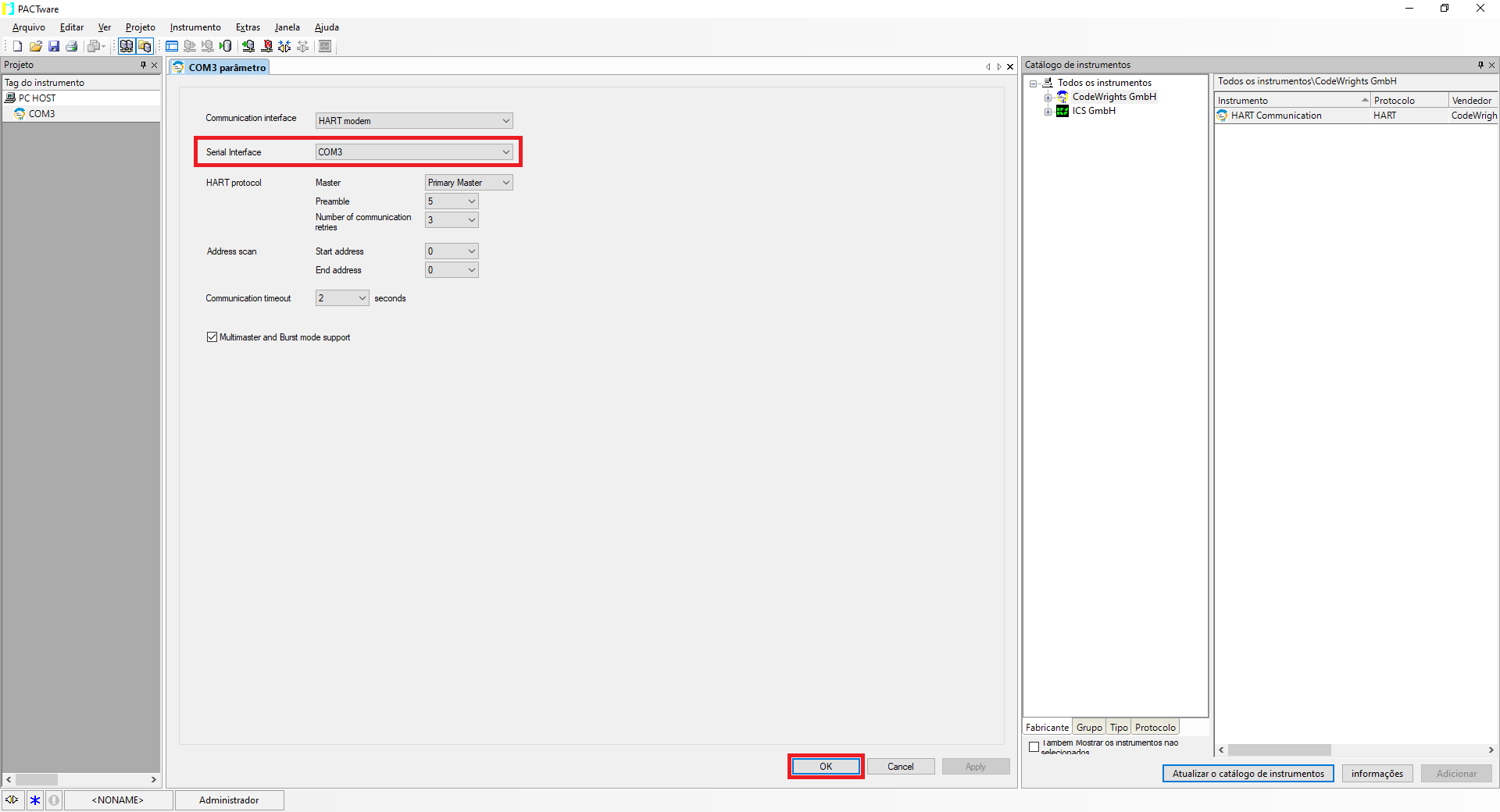
8. O próximo passo é adicionar a DTM, para isso mantenha selecionado a porta de comunicação na aba de **Projeto** e na aba **Catálogo de instrumentos** selecione a DTM que deseja conectar, em nosso caso vamos optar pela DTM genérica mas caso deseje conectar em outra DTM siga o mesmo processo. Após selecionada a DTM clique no botão `Adicionar`.
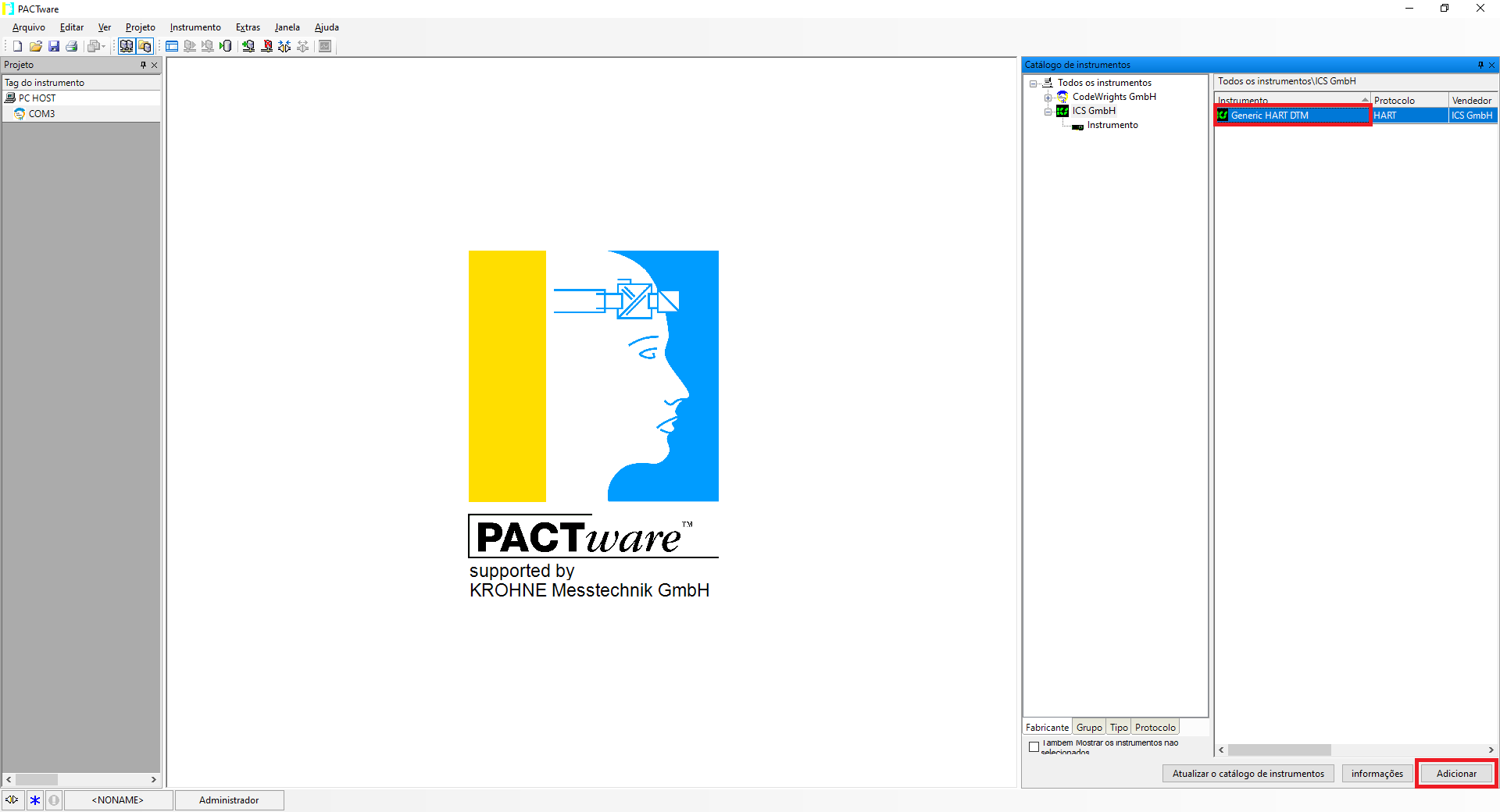
9. Para conectar ao instrumento, na aba de **Projeto** clique com botão direito sobre a DTM adicionada e posteriormente clique em botão **Conectar**.
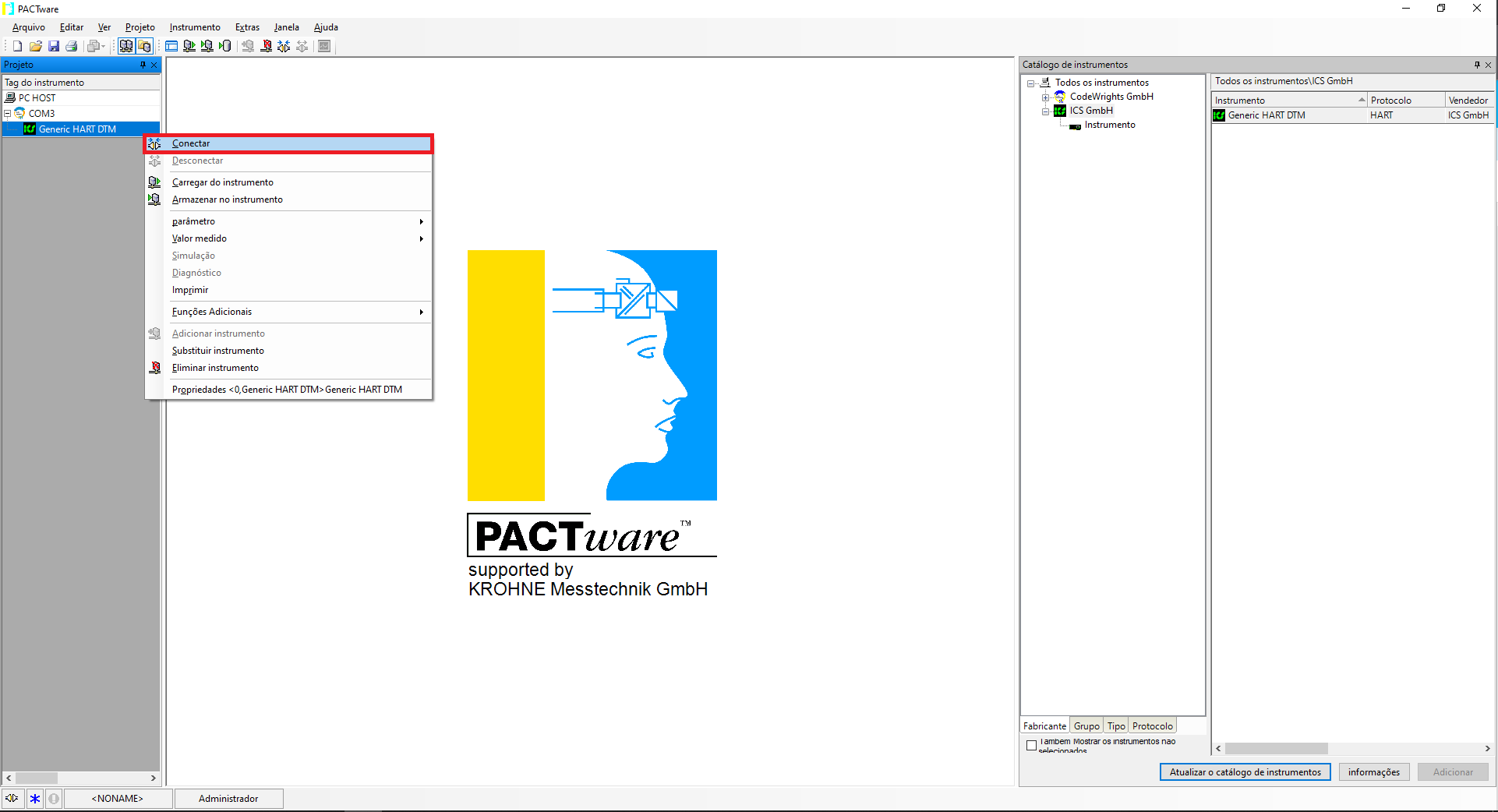
10. Clique novamente com o botão direito sobre a DTM adicionada, e clique na opção **Parâmetrização Online** em **parâmetro>Parâmetrização Online**.
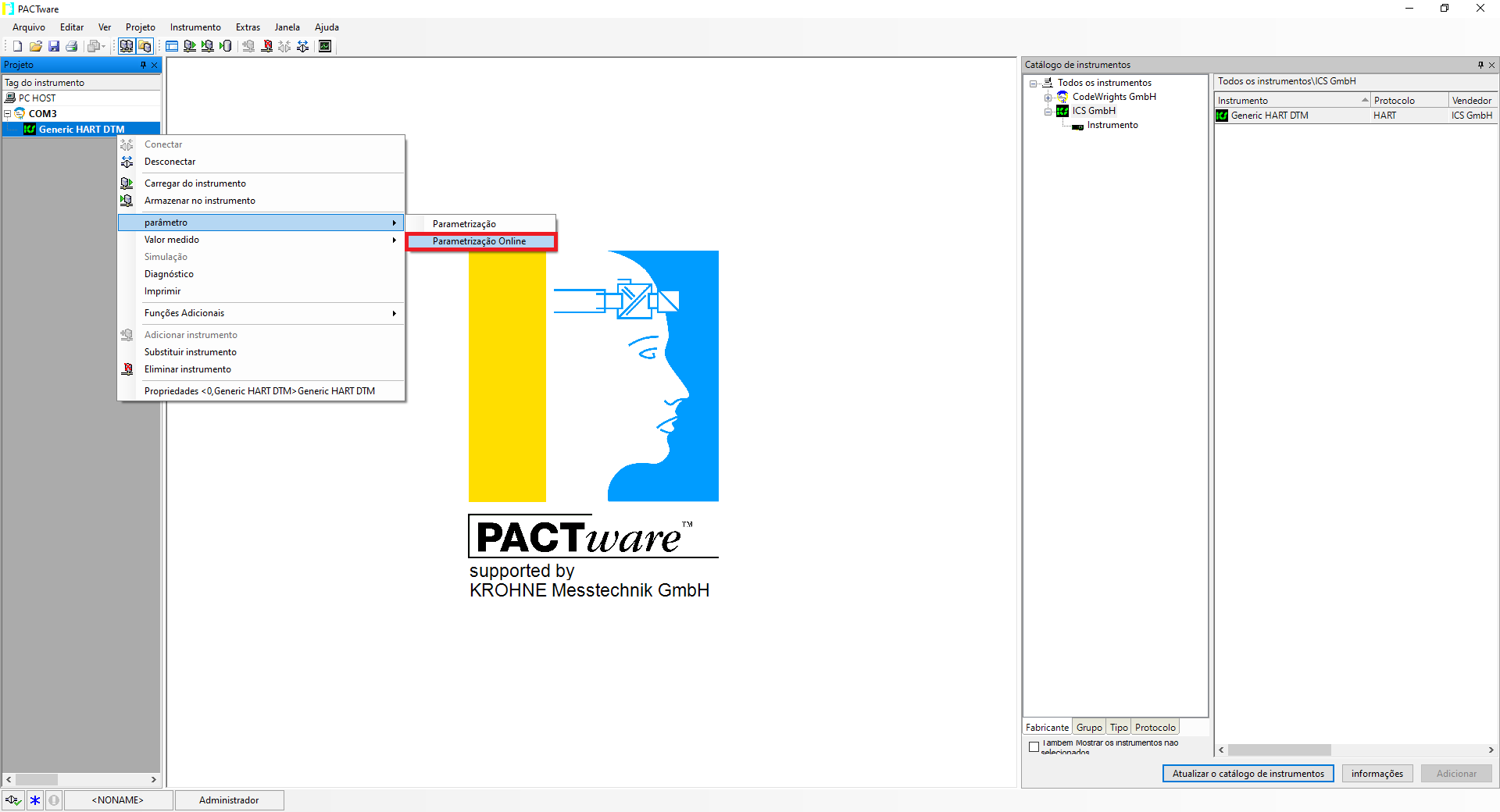
11. Após o processo será possível ter acesso ao parâmetros do instrumento.
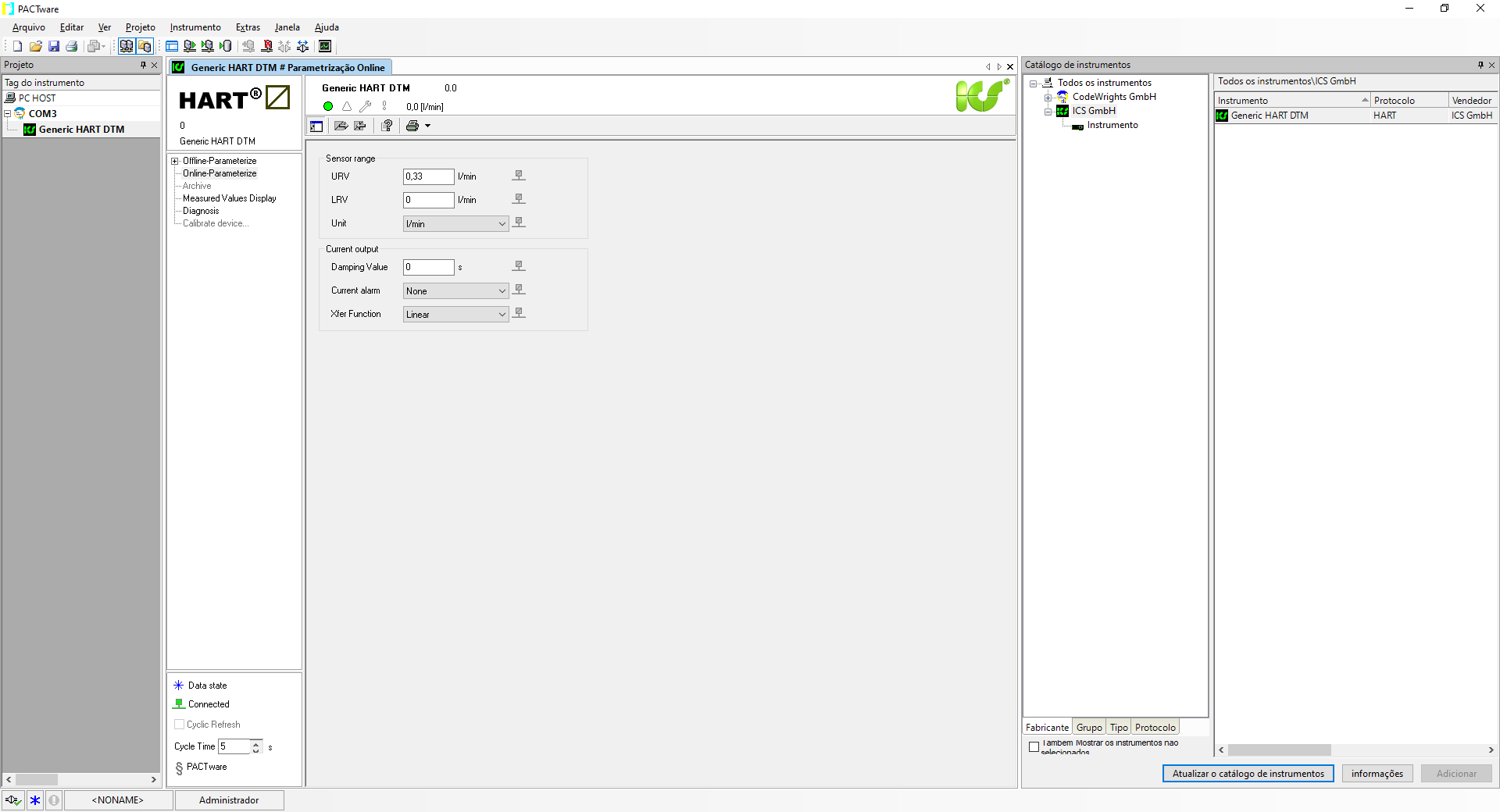
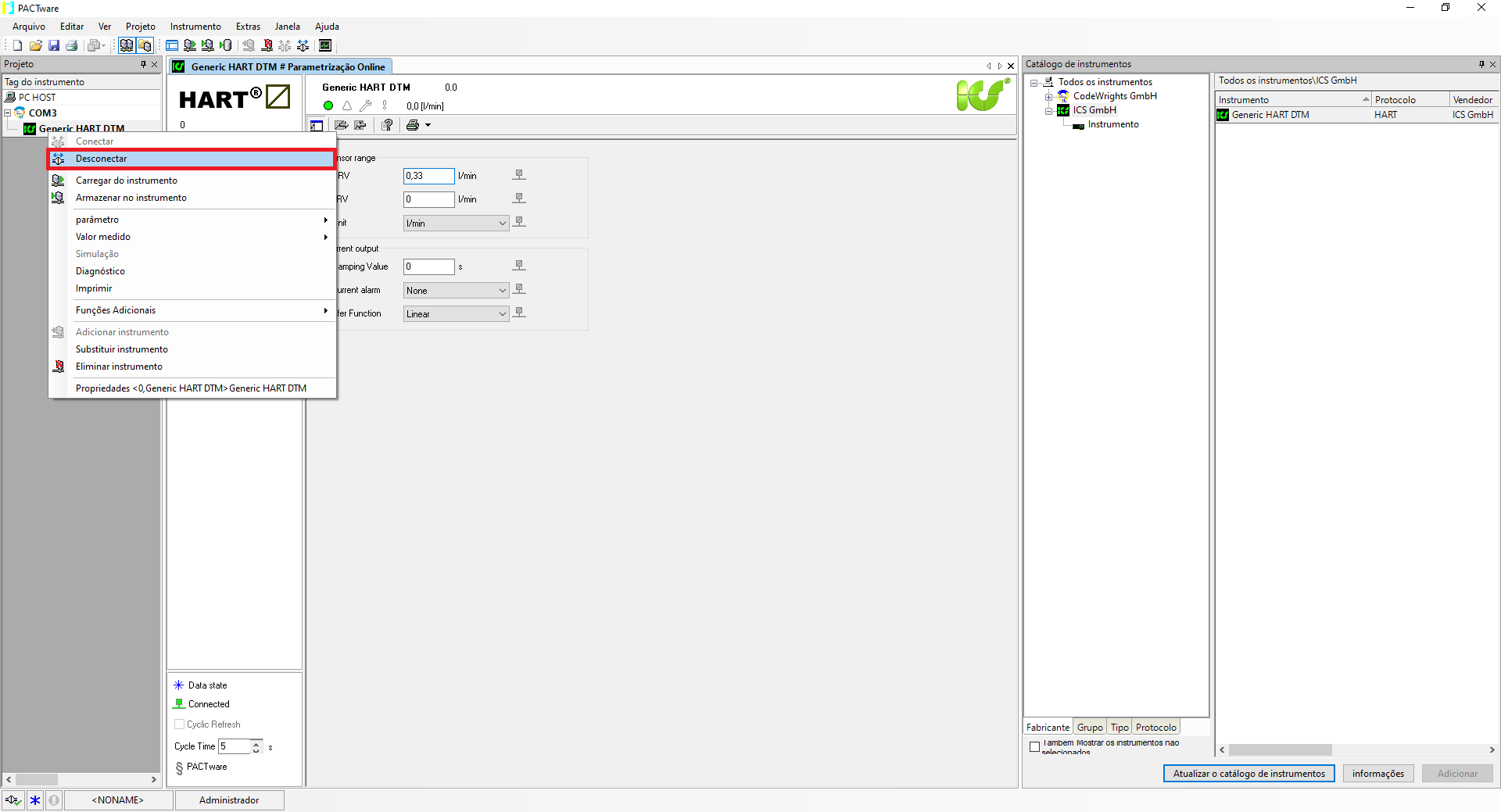
12. Para desconectar, clique com o botão direito sobre a DTM, e clique em **Desconectar**.
# 6. Dimensões
# 6.1. Dimensão do produto
# 7. Garantia
# 7.1. Condições gerais
A empresa Electools proporciona aos clientes a garantia contra defeitos de fabricação, oferecendo total suporte na
substituição do material mediante disponibilidade do estoque. Logo, haverá perda total da garantia em qualquer condição citada abaixo:
- Retirada ou violação das etiquetas do produto.
- Violação, ajuste, troca de componente ou qualquer modificação realizada por terceiros.
- Manuseio incorreto em desacordo com o manual do usuário.
- Transporte inadequado expondo o produto a umidade, quedas, calor ou excesso de peso sobre o produto ou
embalagem.
- Danos físicos (amassados, arranhões, trincados, descaracterização, componentes queimados pela operação
incorreta, danos decorrentes de exposição excessiva ao calor, fogo ou umidade).
# 7.2. Prazo de garantia
90 dias a partir da emissão da nota fiscal.