# 4.6. Teste de Porta Virtual Serial
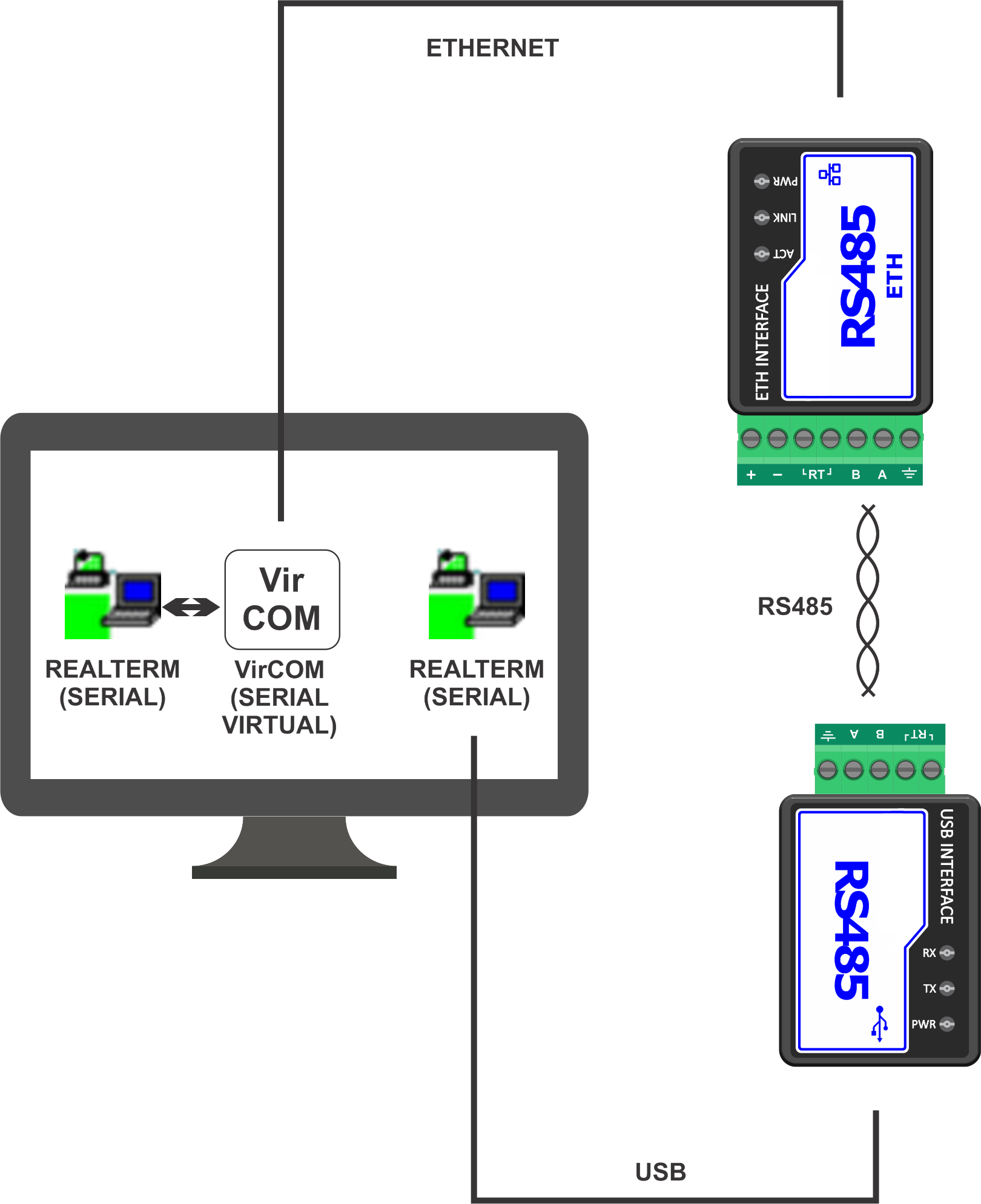
A interface permite que seja utilizado uma porta serial virtual para comunicação TCP/UDP no software do usuário. Para isso é necessário utilizar o software VirCom para virtualização da porta serial. O diagrama de ligação é o apresentado abaixo.
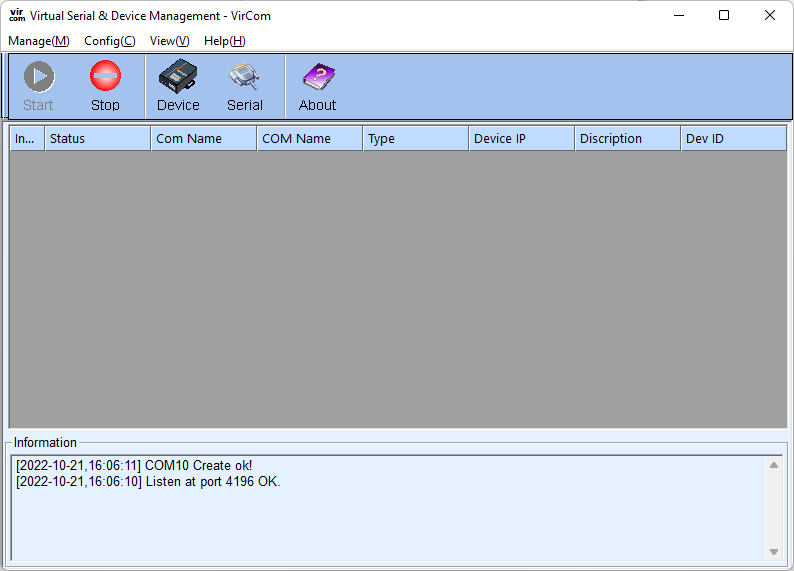
1. Para o teste, abra o software VirCom e clique no menu **Serial**.
[](https://wiki.electools.com.br/uploads/images/gallery/2022-10/image-1666383085809.png)
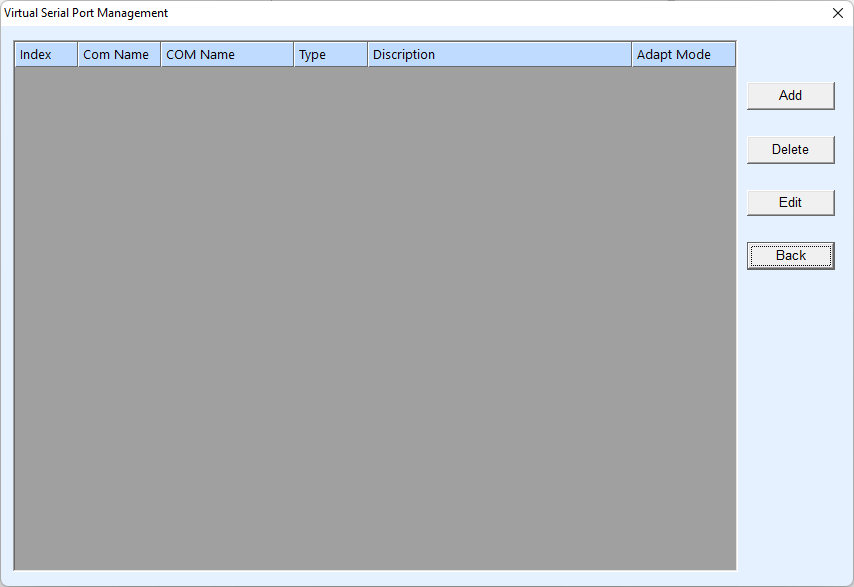
2. Na janela ***Virtual Serial Port Management***, clique no botão **Add**.
[](https://wiki.electools.com.br/uploads/images/gallery/2022-10/image-1666383224041.png)
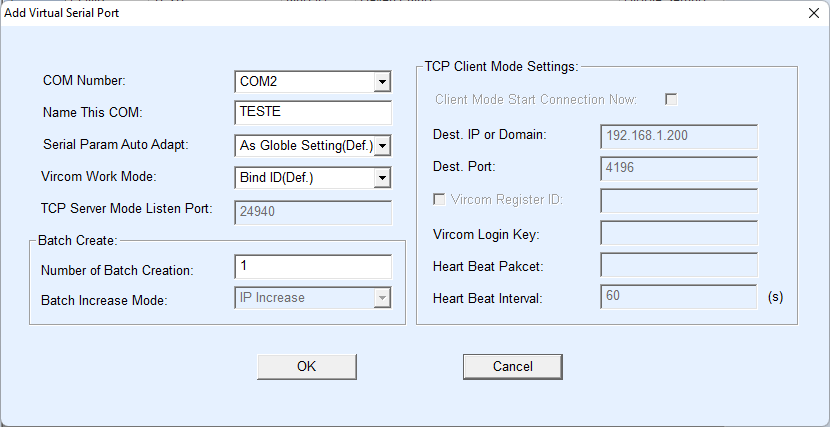
3. No campo **COM Number** selecione uma COM de preferência que não esteja em uso no computador, informe no campo **Name This COM** o nome para descritivo e clique no botão **OK**.
[](https://wiki.electools.com.br/uploads/images/gallery/2022-10/image-1666383828718.png)
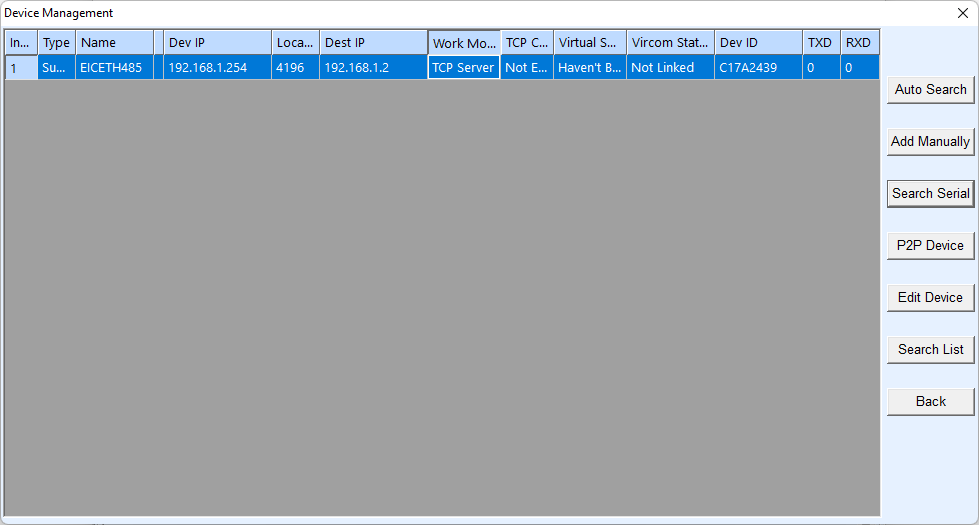
4. Na tela inicial, clique em **Device**, na janela ***Device Management*** selecione a interface e clique em **Edit Device**.
[](https://wiki.electools.com.br/uploads/images/gallery/2022-10/image-1666384265197.png)
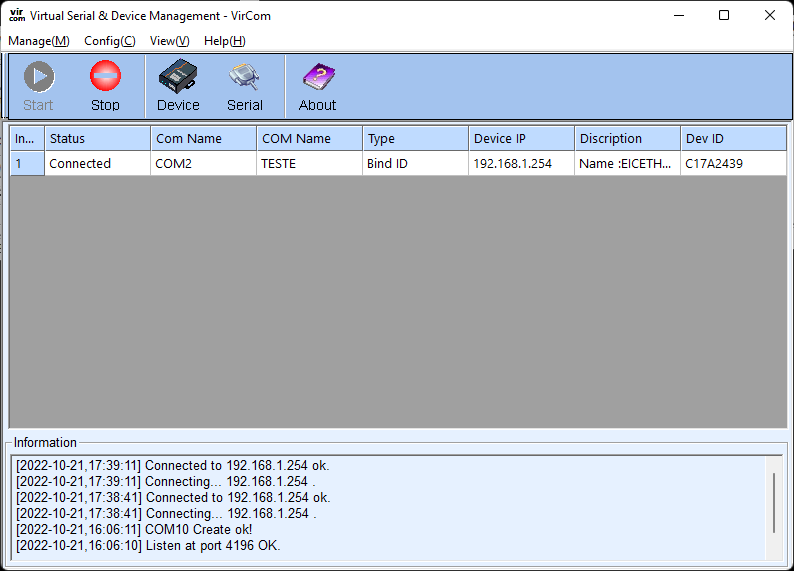
5. Em **Device Info** no campo **Virtual Serial** selecione a porta de comunicação que configurou. Clique no botão **Modify Settings** e após no botão **Restart Dev**. Na tela inicial do VirCom no campo **Status** a informação **Connected** sera apresentada certificando que a conexão com a porta COM configurada foi estabelecida.
[](https://wiki.electools.com.br/uploads/images/gallery/2022-10/image-1666385762115.png)
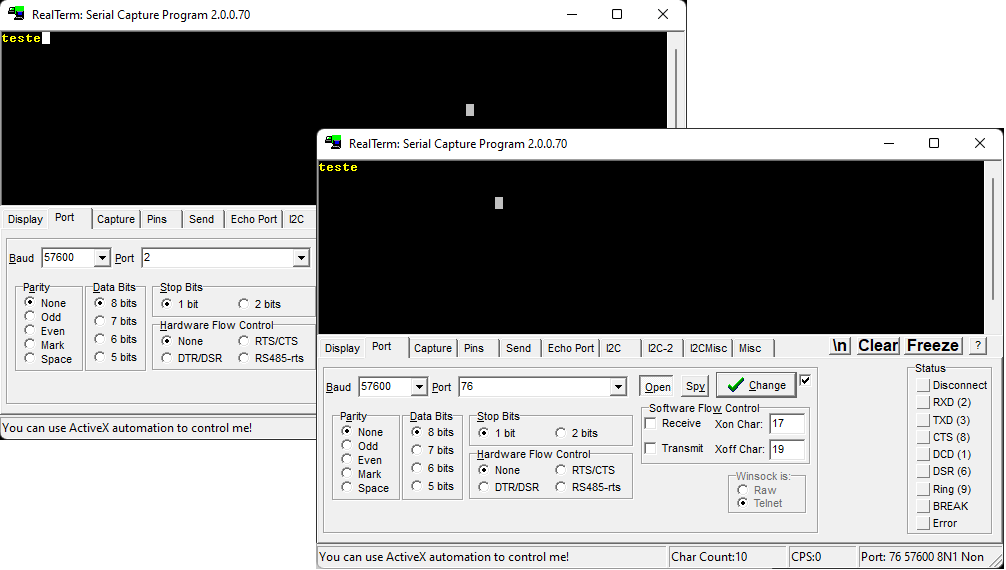
6. Abra o Realterm, selecione a porta COM da interface USB RS485.
7. Abra outro terminal do Realterm e selecione a porta COM da interface Ethernet RS485 que configurou no VirCom.
8. Enviei a palavra "teste" em ambos os terminais e note a ocorrência de recepção em ambos lados, comprovando a comunicação via porta serial virtual conforme figura abaixo.
[](https://wiki.electools.com.br/uploads/images/gallery/2022-10/image-1666386446181.png)