# 4. Instruções de uso
# 4.1. Descrição do Hardware
A interface EIC-ETH485-48V é utilizada para comunicação serial RS485 transparente da porta serial para porta ethernet. A configurações da interface pode ser realizada via página web integrada ou pelo software de configuração. Abaixo é apresentado detalhes do hardware da interface.
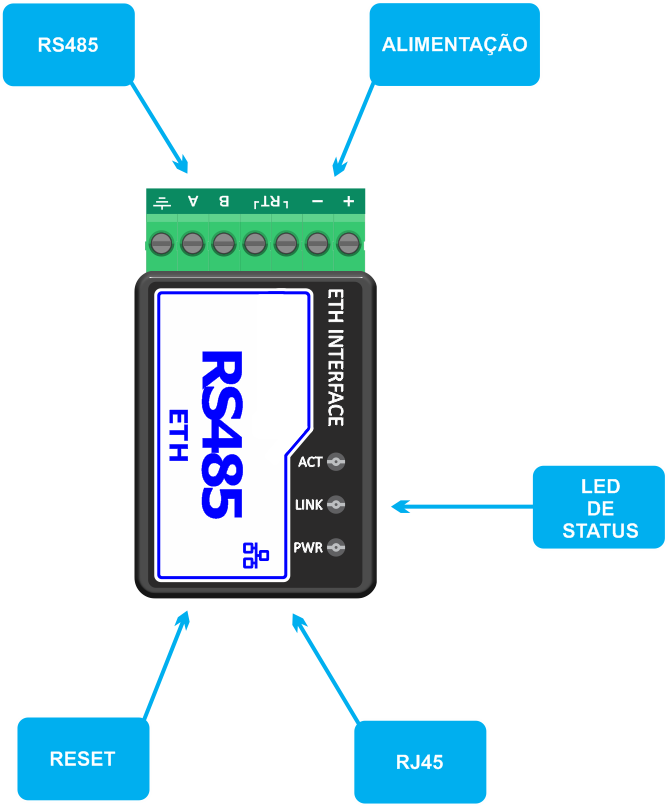
- **Alimentação:** A interface pode ser alimentada com 9 à 48VDC;
- **RS485:** Conector RS485 com sinais A, B e GND. O sinal RT é referente ao resistor de terminação de 120ohms que pode ser habilitado mantendo os 2 pinos jumpeados;
- **RJ45:** Conector para o cabo de rede que tem suporte a cruzamento automatico do cabo;
- **Led de Status:** Alimentação (PWR), Conexão (LINK) e Dados (ACT);
|Indicação |Descrição|
|:----------------------|:--------------------------------------------------------------------------|
|PWR|Acende verde indicando que a interface está alimentada.|
|LINK |(1) Acende verde quando o cabo de rede está conectado. (2) Acende verde com azul quando conexão TCP/UDP é estabelecida.
|ACT |(1) Na transmissão de dados da porta ethernet para porta serial o led pisca na cor vermelho. (2) Na transmissão de dados da porta serial para porta ethernet o led pisca na cor vermelho com azul mais fraco.
- **Reset:** Ao pressionar o botão de reset por mais 1 segundo a interface irá redefinir o IP para o padrão de fábrica.
Nota! Ao resetar para o padrão de fábrica o IP é setado para 192.168.1.254.
# 4.2. Conexão do Hardware
4.2.1 DIAGRAMA DE CONEXÃO DO HARDWARE
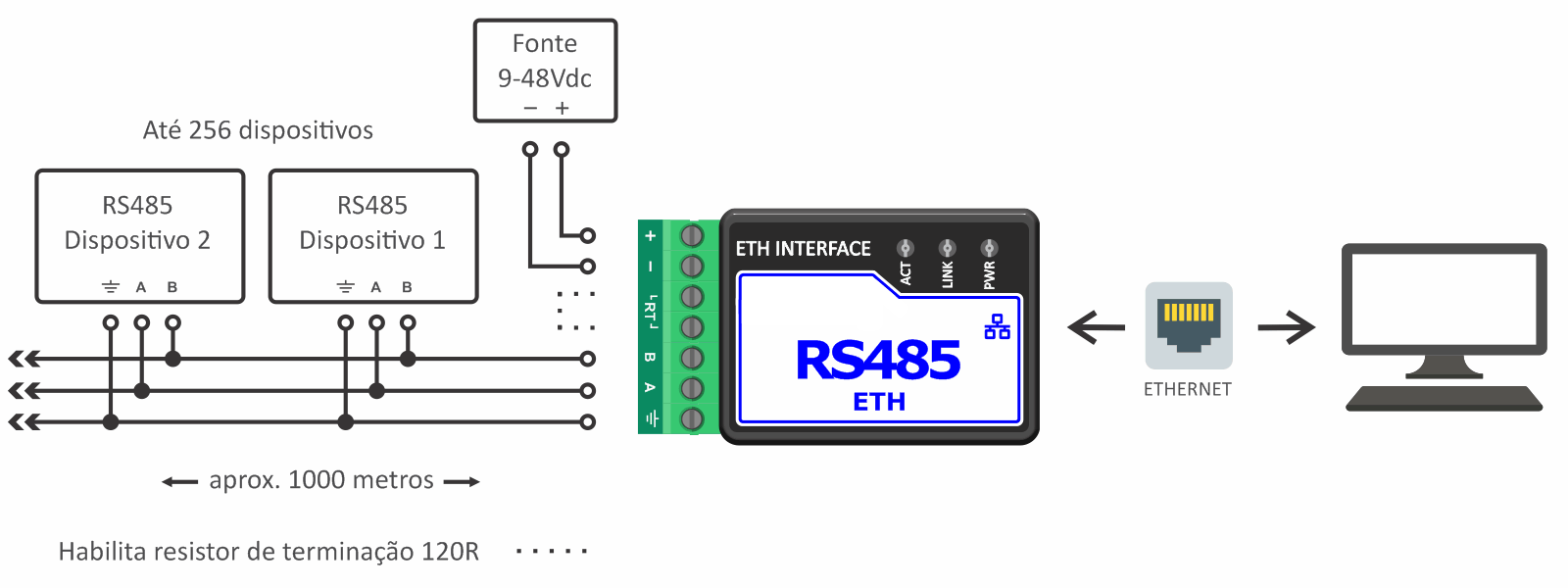
- Conecte a alimentação na interface pelo borne de alimentação, conecte o cabo de rede e o cabo de comunicação RS485 ao dispostivo.
- A fonte de alimentação utiliza dois fios sendo o positivo e negativo.
- O cabo de rede pode ser conectado a um computador ou a rede através de um roteador/switch.
- O cabo de comunicação RS485 conecte no dispositivo pelos sinais A, B e caso necessário o GND.
Atenção! Certifique-se da ligação correta da alimentação de da comunicação RS485 para evitar danos a interface EIC-ETH485-48V e ao dispositivo RS485 conetado.
# 4.3. Instalação do Software
O software disponibilizado para configuração dos parâmetros da interface é o **VirCom_en** e caso necessite utilizá-lo com porta serial virtual basta instalar o software **Virtual-serial-port**.
| Nome | Descrição | Link |
|:--------------|:------------------------------|:-------------------------|
| VirCom_en | Software para configuração dos parâmetros da interface|[VirCom](https://wiki.electools.com.br/attachments/11)|
| Virtual-serial-port | Plugin para configuração da porta serial virtual no VirCom| [Virtual-serial-port](https://wiki.electools.com.br/attachments/10) |
Nota! É também possível configurar a interface via página web integrada.
# 4.4. Parâmetros de Configuração
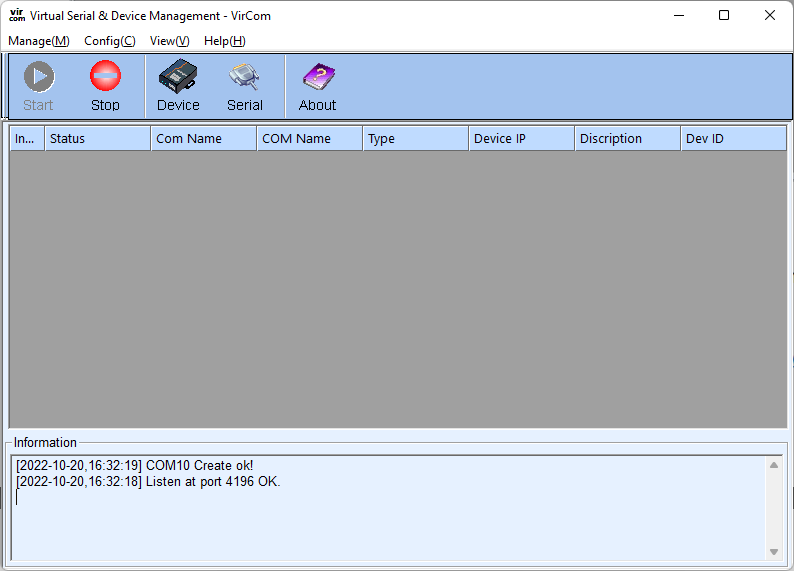
1. Depois que a interface esteja alimentada e conectada na rede abra o software VirCom conforme figura abaixo.
[](https://wiki.electools.com.br/uploads/images/gallery/2022-10/image-1666294349328.png)
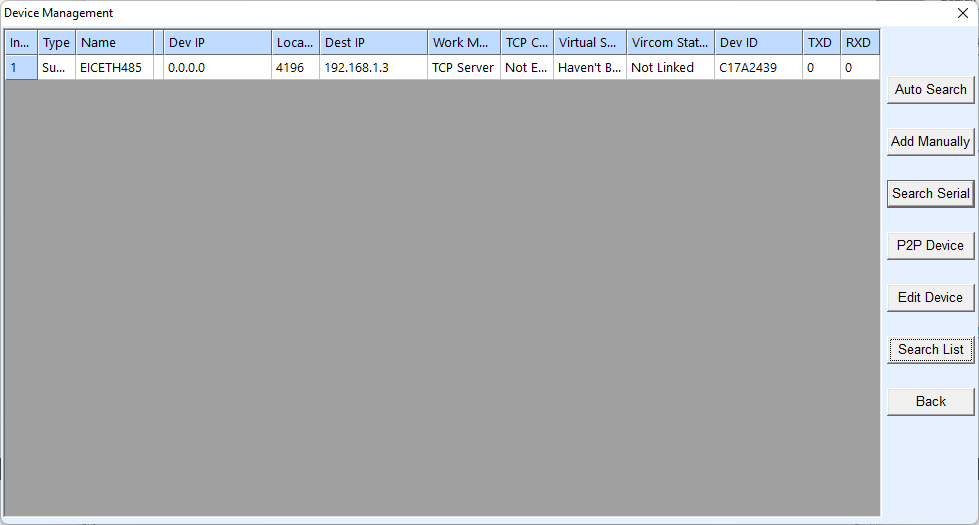
2. Clique no botão **Device** para localizar a interface na rede, lembrando que a interface precisa estar na mesma rede que computador.
[](https://wiki.electools.com.br/uploads/images/gallery/2022-10/image-1666294701285.png)
3. Após aparecer o dispositivo EIC-ETH485-48V na janela de ***Device Management***, clique no botão **Edit Device** para configurar os parâmetros.
[](https://wiki.electools.com.br/uploads/images/gallery/2022-10/image-1666300842161.png)
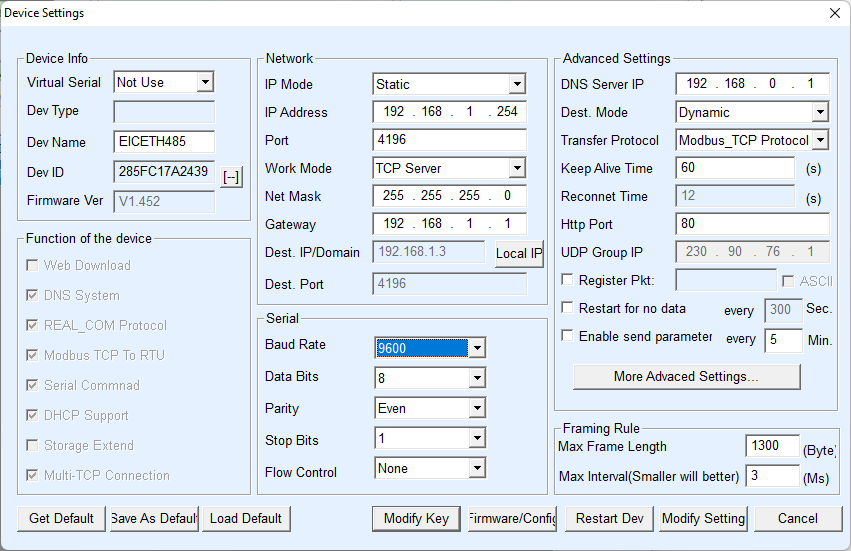
4. Nesta tela ***Device Settings***, o usuário pode definir os parâmetros da interface, e em sequida, clicar no botão **Modify Setting** para aplicar as configurações e na sequência o pressione o botão **Restart Dev**. Após, a interface será reiniciada e as configurações serão aplicadas.
Nota! Os principais parâmetros de configuração são: taxa de transmissão, bit de dados e bit de paridade na porta serial. Endereço de IP, máscara de sub-rede, gateway e modo de trabalho nas configurações de rede.
##### 4.4.1. Device Info
| Parâmetros | Valores | Descritivo|
|:-----------------------|:---------------|:---------------|
| Virtual Serial | Not use, Porta serial | É possível vincular a interface uma porta serial virtual. Para isso, adicione uma porta COM no menu página inicial do software ***Serial>Virtual Serial Port Management***. |
| Device Type| | N/A |
| Device Name| EICETH485| Modelo da interface. |
| Device ID| |ID de fábrica, não pode ser modificado. |
| Firmware Version| | Versão do firmware da interface.|
##### 4.4.2. Functions of the device
| Nome | Descrição |
|:------------------|:---------------|
| DNS System | O IP de destino pode ser um nome de domínio |
| REAL_COM Protocol | Protocolo servidor de porta serial não transparente, adequado para vários servidores de porta serial para vincular portas seriais virtuais através da Internet. Como o endereço MAC do dispositivo está contido no protocolo, ele é útil para o computador host identificar a interface. |
| Modbus TCP to RTU | Pode converter o protocolo TCP para RTU. |
| Serial Command | Suporta comandos AT na porta serial para configurar e ler os parâmetros da interface. |
| DHCP Support | Suporte ao protocolo DHCP. |
| Multi-TCP Connection | Ao atuar como servidor TCP, suporta mais de 1 conexão TCP. |
##### 4.4.3. Network
| Parâmetros | Valores | Descritivo|
|:------------------|:---------------|:---------------|
| IP Mode | Static/DHCP | O usuário pode escolher entre IP estático ou DHCP (obtem IP dinâmicamente) |
| IP Address | Static/DHCP | Endereço IP da interface |
| Port | 0~65535 | Defini a porta da rede quando a interface esta configurada como servidor TCP ou modo UDP. Como cliente, o ideial é definir a porta com valor 0, o que ajuda a aumentar a velocidade de conexão. Quando a porta 0 é utilizada, o sistema irá alocar aleatoriamente uma porta local.
| Work Mode | TCP Server, TCP Client, UDP, UDP Group | Quando definido como TCP Server, a interface aguarda a conexão do computador. Quando definido como TCP Client, a interface inicia a conexão com o servidor de rede especificado pelo IP de destino. |
| Net Mask| Ex. 255.255.255.0 | Deve ser igual a máscara de sub-rede da rede local.|
| Gateway| Ex. 192.168.1.1 | Deve ser igual o gateway da rede local. |
| Dest. IP/Domain | | No modo de trabalho cliente TCP ou no modo UDP, os dados serão enviados para o computador indicado pelo IP de destino ou nome do domínio.|
| Dest. Port| Ex. 192.168.1.1 | No modo de trabalho cliente TCP ou no modo UDP, os dados serão enviados para a porta de destino do IP de destino. |
##### 4.4.4. Serial
| Parâmetros | Valores | Descritivo|
|:------------------|:---------------|:---------------|
| Baud rate | 300, 600, 1200, 2400, 4800, 7200, 9600, 14400, 19200, 28800, 38400, 57600, 76800, 115200, 230400, 460800 | Define a velocidade da porta serial.|
| Data bits | 5, 6, 7, 8, 9 | Define o valor do bits de dados da porta serial. |
| Parity | None, Even, Odd, Mark, Space | Define a o tipo de paridade da porta serial (Nenhum, Par, Ímpar, Marca, Espaço). |
| Stop Bits | 1, 2 | Define o valor do bits de parada da porta serial. |
| Flow Control | None, CTS/RTS, DTR/SCR, XON/XOFF | Define a configuração de controle de fluxo da serial, válido apenas para RS232. |
##### 4.4.5. Advanced Settings
| Parâmetros | Valores | Descritivo|
|:------------------|:---------------|:---------------|
| DNS Server IP | | Quando o IP de destino é descrito por um nome de domínio, este servidor DNS precisa ser inserido o IP. Quando o modo IP é DHCP, não há necessidade de especificar o servidor DNS, ele será automaticamente obtido. |
| Dest. Mode | Static/Dynamic | Modo de cliente TCP: Depois de utilizar o modo de destino estático, o dispositivo reiniciará automaticamente o dispositivo após 5 falhas consecutivas para se conectar ao servidor. |
| Transfer Protocol | None, Modbus_TCP Protocol, REAL_COM Protocol | None, significa que o encaminhamento de dados da porta serial para rede é transparente. Modbus_TCP Protocol, é utilizado para conversão so protocolo Modbus TCP para RTU. REAL_COM é um protocolo do modo de porta virtual serial.
| Keep Alive Time | 0~255 | Persistência da conexão, (1) quando a seleção é 1~255, se a interface estiver no modo cliente TCP, ele enviará automaticamente pulsos de conexão TCP a cada valor definido. Isso pode garantir a validação do link TCP. Quando definido como 0, não haverá pulsos de conexão no TCP. (2) Quando ajustado para 0~254, quando o protocolo de conversão é o REAL_COM, a interface enviará um dado com um comprimendo de 1 e conteúdo de 0 a cada tempo de atividade. Quando definido para 255, não haverá pulsações no protocolo REAL_COM. (3) Quando estiver definido para 0~254, se o dispositivo funciona como um cliente TCP, a interface irá enviar parâmetros para o computador a cada tempo de pulsação denifido. Quando está definido para 255, não havera função de envio de parâmetros, que pode realizar gerenciamento remoto de dispositivos.|
| Reconnect Time | 0~255 | Tempo de reconexão. No modo cliente TCP, quando a conexão não for bem sucedida, cada tempo de reconexão irá reiniciar a conexão TCP com o computador. Pode ser de 0 a 254 segundos.|
| Http Port | 1~65535 | O padrão é 80. |
| UDP Group IP | | IP utilizado no modo UDP Group. |
| Register Pkt | | Quando a conexão TCP é estabelecida, o pacote de registro é enviado para o computador. Depois de habilitar o registro de pacote, o protocolo REAL_COM deve ser selecionado. Suporte ao modo de trabalho servidor TCP e cliente TCP.|
| Restart for no data| | Tempo para reinicio caso não exista transferência de dados.|
# 4.5. Teste de comunicação TCP
Após configurado a interface, é possível testar a comunicação TCP tranferindo dados da porta de rede para para porta serial e vice-versa. Para o teste é necessário um conversor USB para RS485 como o [EIC-U485](https://www.electools.com.br/interface-usb-rs485) conforme diagrama de conexão abaixo.
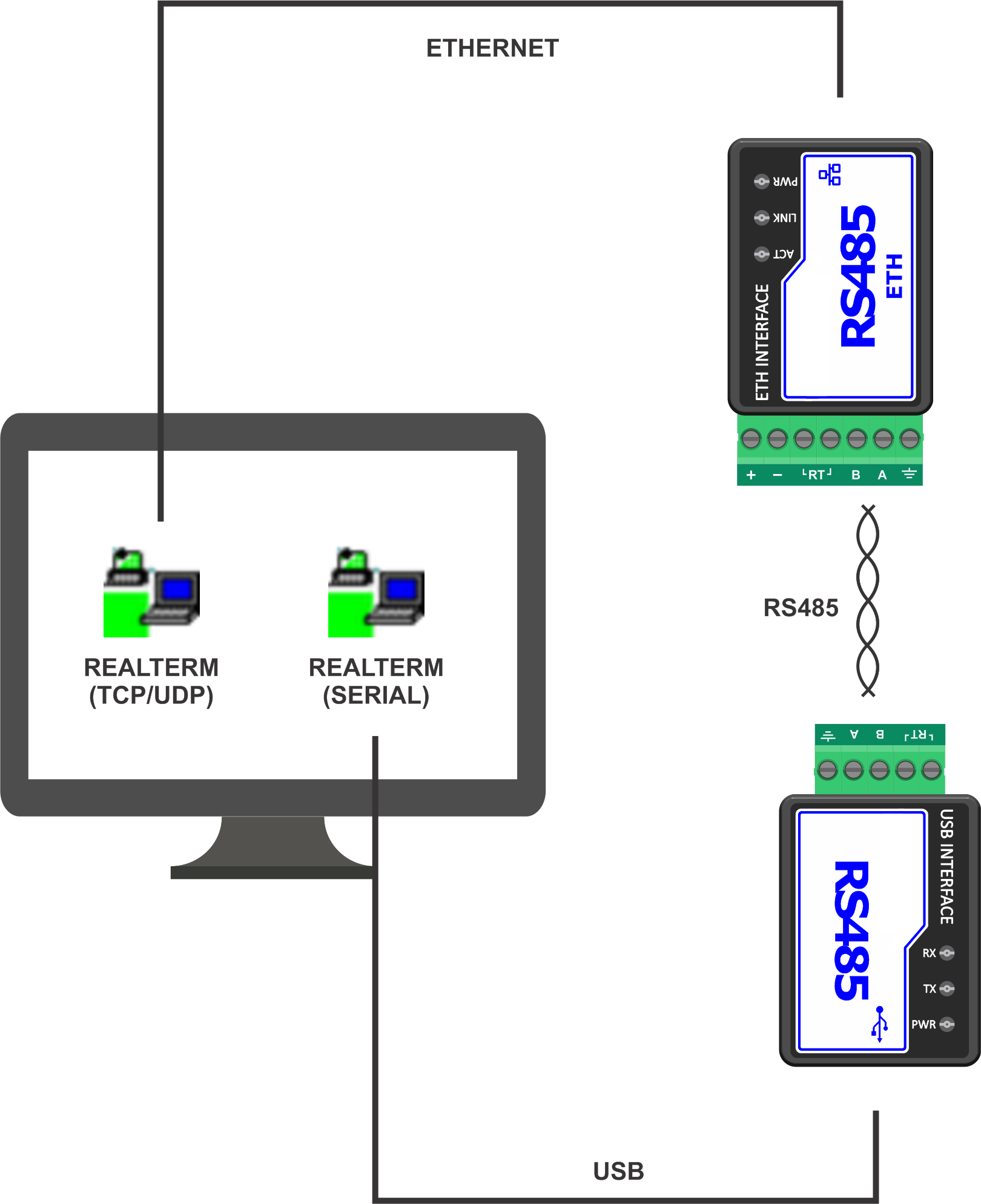
Para o teste será necessário utilizar o software Realterm para terminal serial, podendo ser baixado pelo link abaixo.
|Software|Link|
|:---|:---|
|Realterm|[Link](https://sourceforge.net/projects/realterm/)|
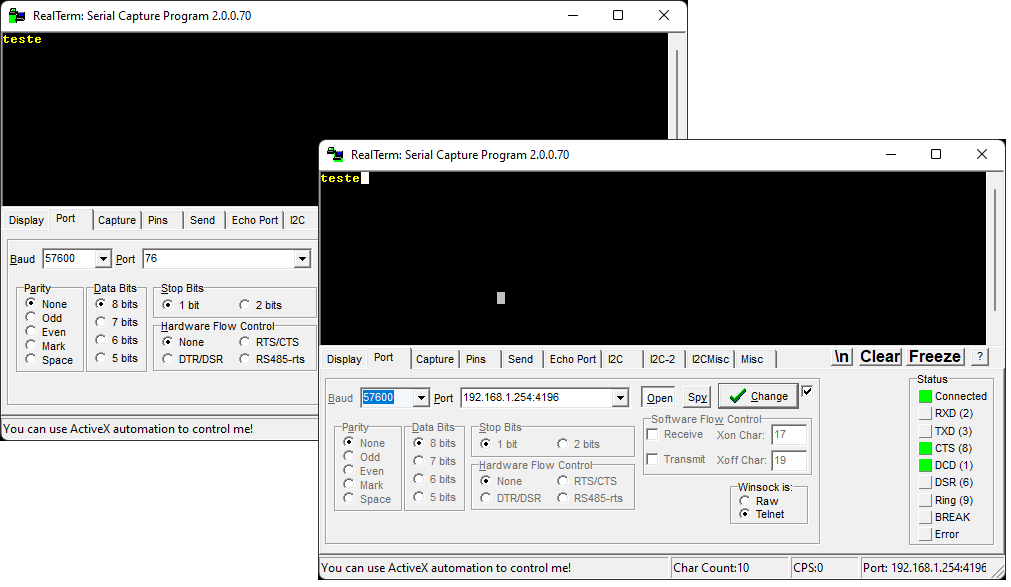
1. Abra o Realterm, selecione a porta COM da interface USB RS485.
2. Abra outro terminal do Realterm para configuração da porta de rede conforme IP definido para a interface.
3. Enviei a palavra "teste" em ambos os terminais e verifique a recepção em ambos lados, comprovando a comunicação TCP conforme figura abaixo.
[](https://wiki.electools.com.br/uploads/images/gallery/2022-10/image-1666317611199.png)
Atenção! Certifique-se que a interface esteja configurada para o modo TCP Server e que a faixa de IP, Mascara e Gateway esteja compátivel com o computador.
# 4.6. Teste de Porta Virtual Serial
A interface permite que seja utilizado uma porta serial virtual para comunicação TCP/UDP no software do usuário. Para isso é necessário utilizar o software VirCom para virtualização da porta serial. O diagrama de ligação é o apresentado abaixo.
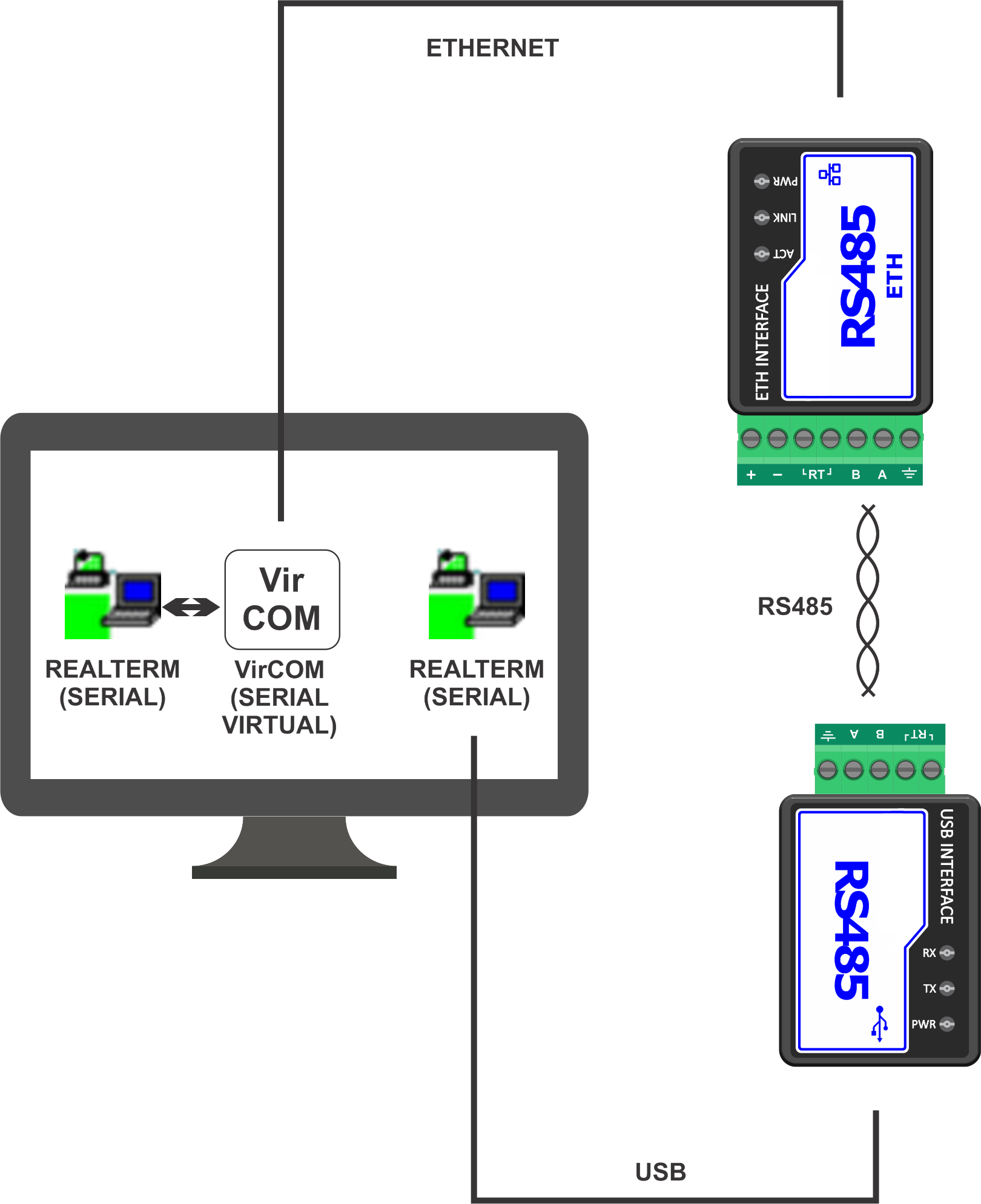
1. Para o teste, abra o software VirCom e clique no menu **Serial**.
[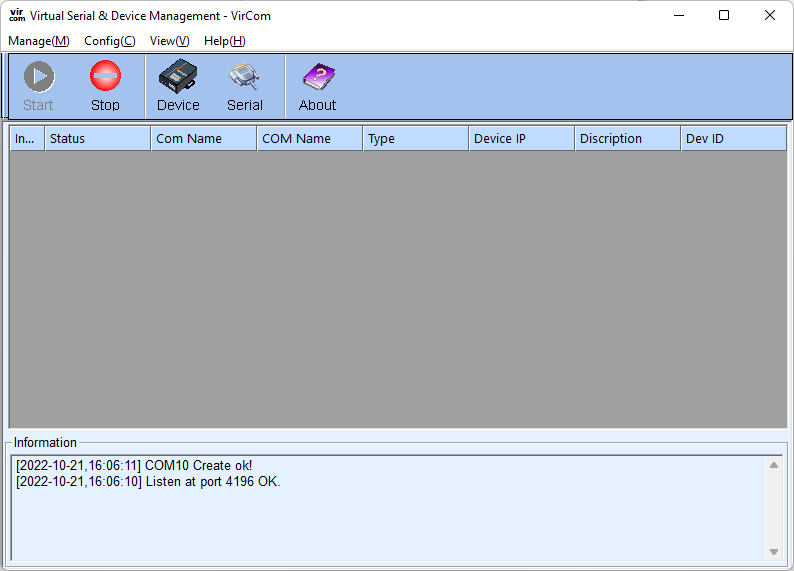](https://wiki.electools.com.br/uploads/images/gallery/2022-10/image-1666383085809.png)
2. Na janela ***Virtual Serial Port Management***, clique no botão **Add**.
[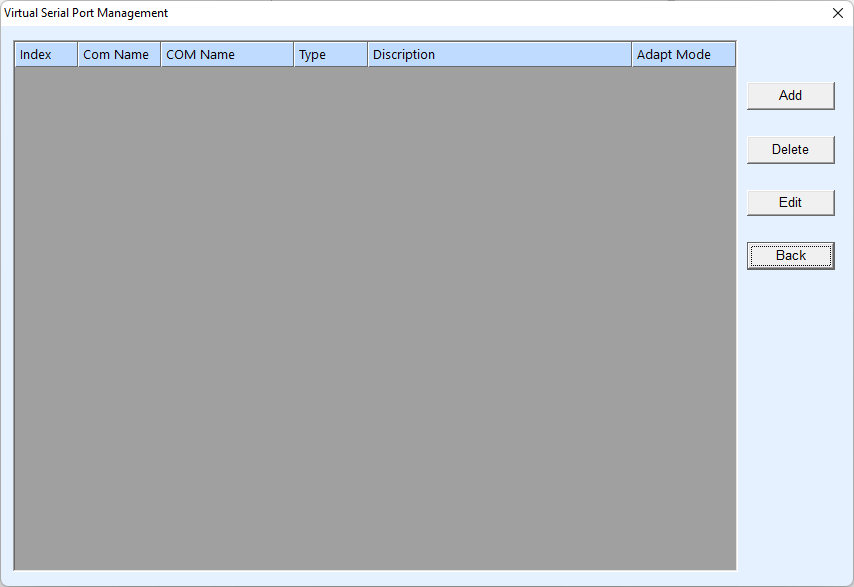](https://wiki.electools.com.br/uploads/images/gallery/2022-10/image-1666383224041.png)
3. No campo **COM Number** selecione uma COM de preferência que não esteja em uso no computador, informe no campo **Name This COM** o nome para descritivo e clique no botão **OK**.
[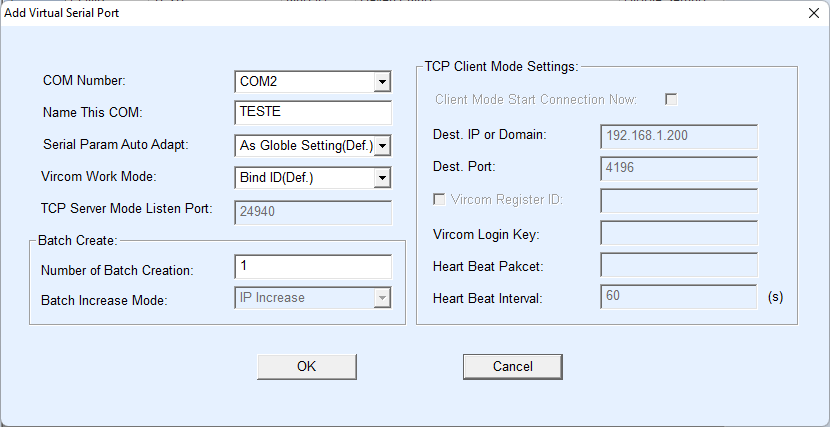](https://wiki.electools.com.br/uploads/images/gallery/2022-10/image-1666383828718.png)
4. Na tela inicial, clique em **Device**, na janela ***Device Management*** selecione a interface e clique em **Edit Device**.
[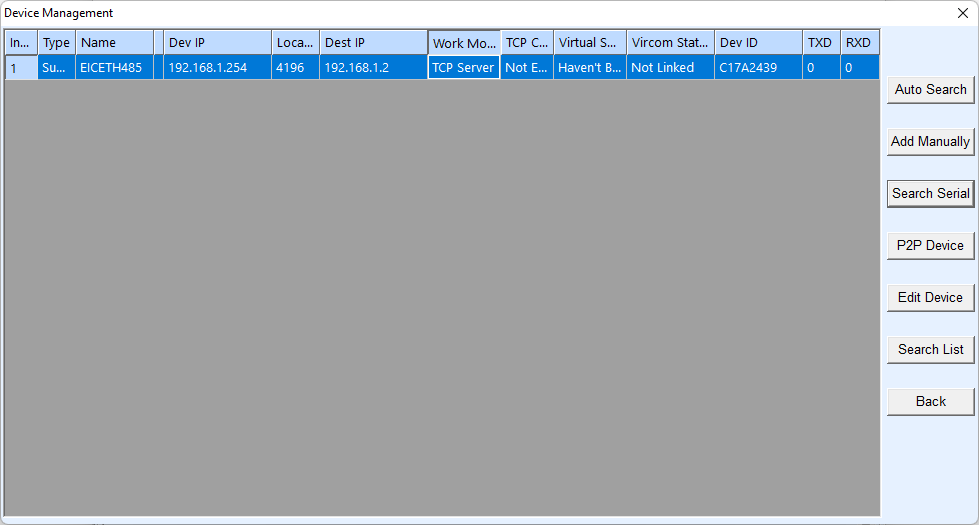](https://wiki.electools.com.br/uploads/images/gallery/2022-10/image-1666384265197.png)
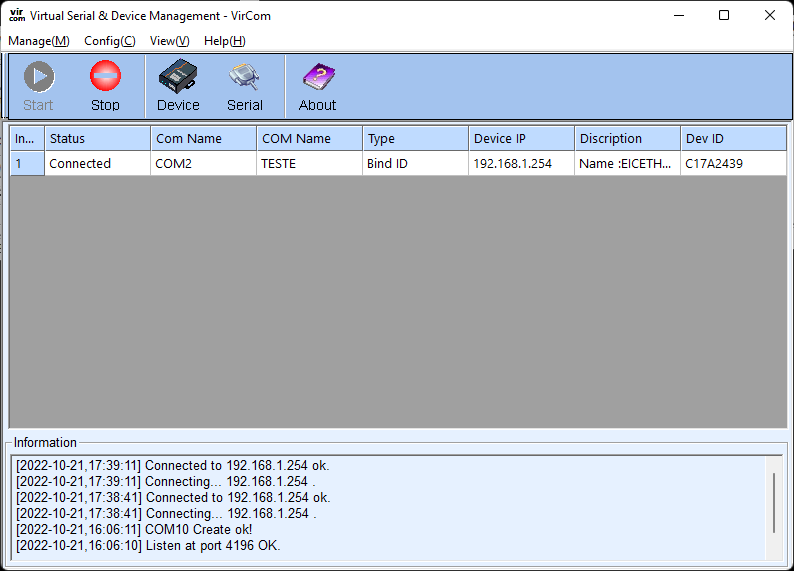
5. Em **Device Info** no campo **Virtual Serial** selecione a porta de comunicação que configurou. Clique no botão **Modify Settings** e após no botão **Restart Dev**. Na tela inicial do VirCom no campo **Status** a informação **Connected** sera apresentada certificando que a conexão com a porta COM configurada foi estabelecida.
[](https://wiki.electools.com.br/uploads/images/gallery/2022-10/image-1666385762115.png)
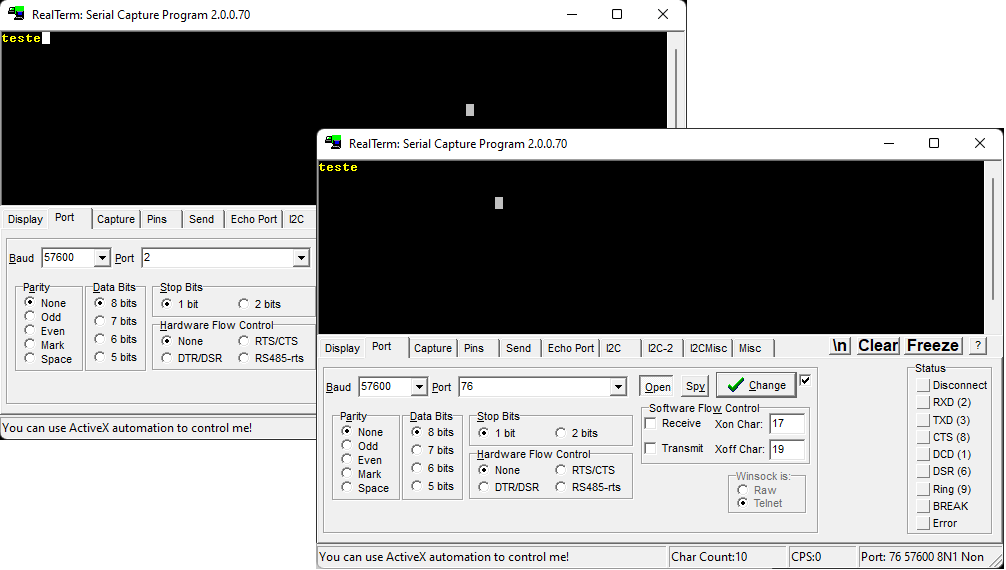
6. Abra o Realterm, selecione a porta COM da interface USB RS485.
7. Abra outro terminal do Realterm e selecione a porta COM da interface Ethernet RS485 que configurou no VirCom.
8. Enviei a palavra "teste" em ambos os terminais e note a ocorrência de recepção em ambos lados, comprovando a comunicação via porta serial virtual conforme figura abaixo.
[](https://wiki.electools.com.br/uploads/images/gallery/2022-10/image-1666386446181.png)
# 4.7. Teste Modbus TCP para RTU
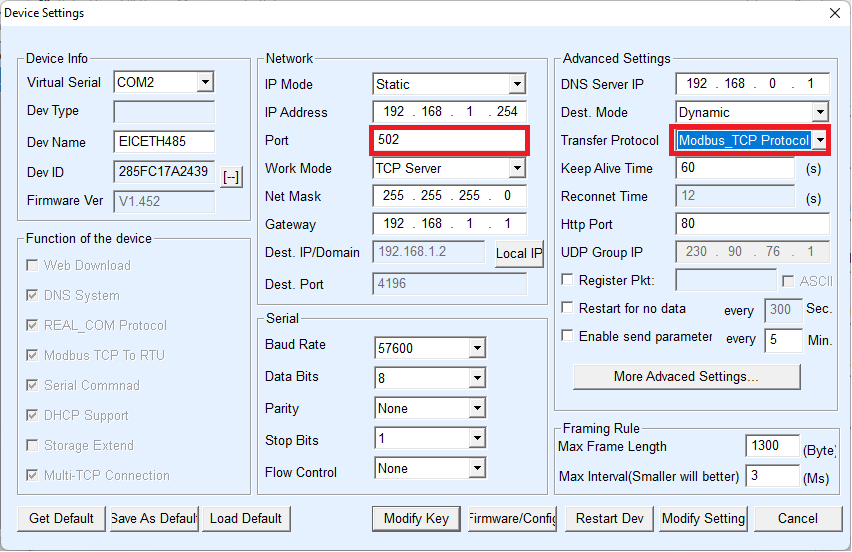
Por padrão, os dados da porta serial e da porta de rede é transmitido de forma tranparente. Se necessitar converter o protocolo Modbus TCP para RTU, é necessário selecionar a opção **Modbus_TCP Protocol** no campo **Transfer Protocol** no menu ***Device Settings***.
Após a seleção a porta da interface altera automaticamente para 502, o software Modbus TCP do usuário é conectado à porta 502 do IP da interface, os comandos Modbus TCP que foram enviados serão convertidos em comandos RTU e enviados dispositivo Modbus.
Por exemplo, se o servidor serial receber o comando Modbus TCP **00 00 00 00 00 06 01 03 00 00 0a**, a porta serial envia o comando **01 03 00 00 00 0a c5 cd**.
[](https://wiki.electools.com.br/uploads/images/gallery/2022-10/image-1666388841768.png)
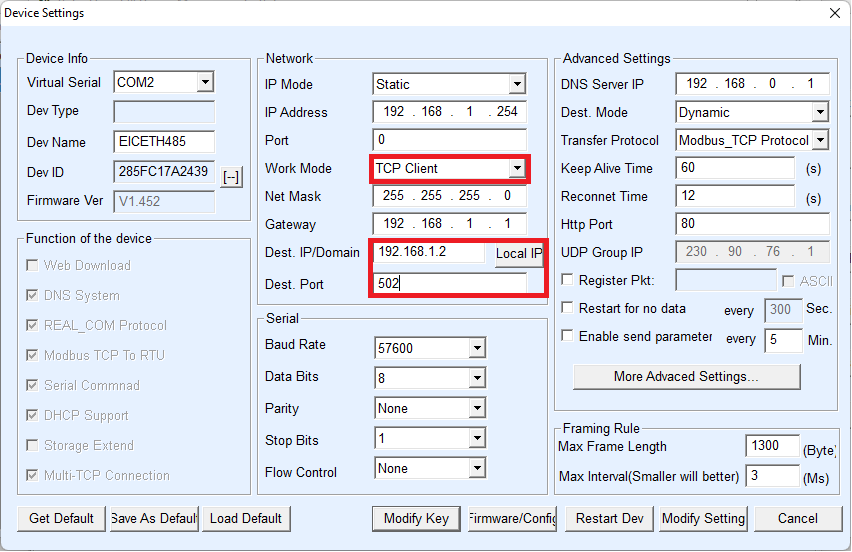
Se o software Modbus TCP do usuário necessitar a utilização como escravo, é necessário alterar o modo de trabalho
para **TCP Client** com base no protocolo de conversão e altere o IP de destino para o IP do
computador onde o software Modbus TCP está localizado e a porta de destino é 502, conforme mostrado
na figura abaixo.
[](https://wiki.electools.com.br/uploads/images/gallery/2022-10/image-1666389101237.png)
# 4.8. Configuração Web
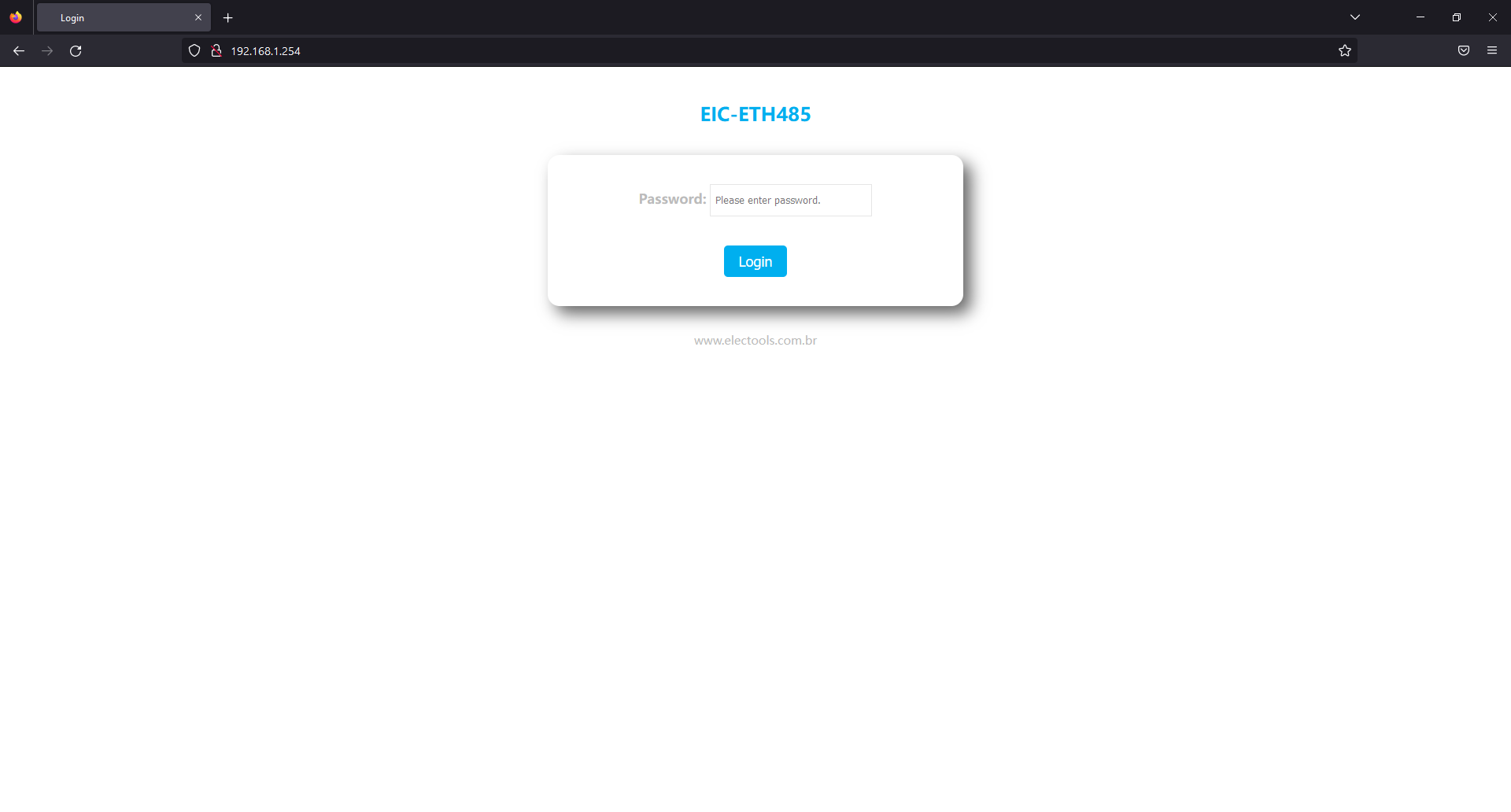
Utilizando o software VirCom, é possível pesquisar e configurar os parâmetros da interface em diferentes segmentos de rede. A configuração WEB via página integrada requer que o computador e a interface estejam no mesmo IP do segmento de rede, e o endereço IP da interface deve ser conhecido, por padrão é 192.168.1.254. Lembrando que não é necessário o software VirCom para acesso da configuração WEB.
1. Para o acesso digite o endereço da interface no navegador, por exemplo http://192.168.1.254, e será aberto a seguinte página da web:
[](https://wiki.electools.com.br/uploads/images/gallery/2022-10/image-1666389567369.png)
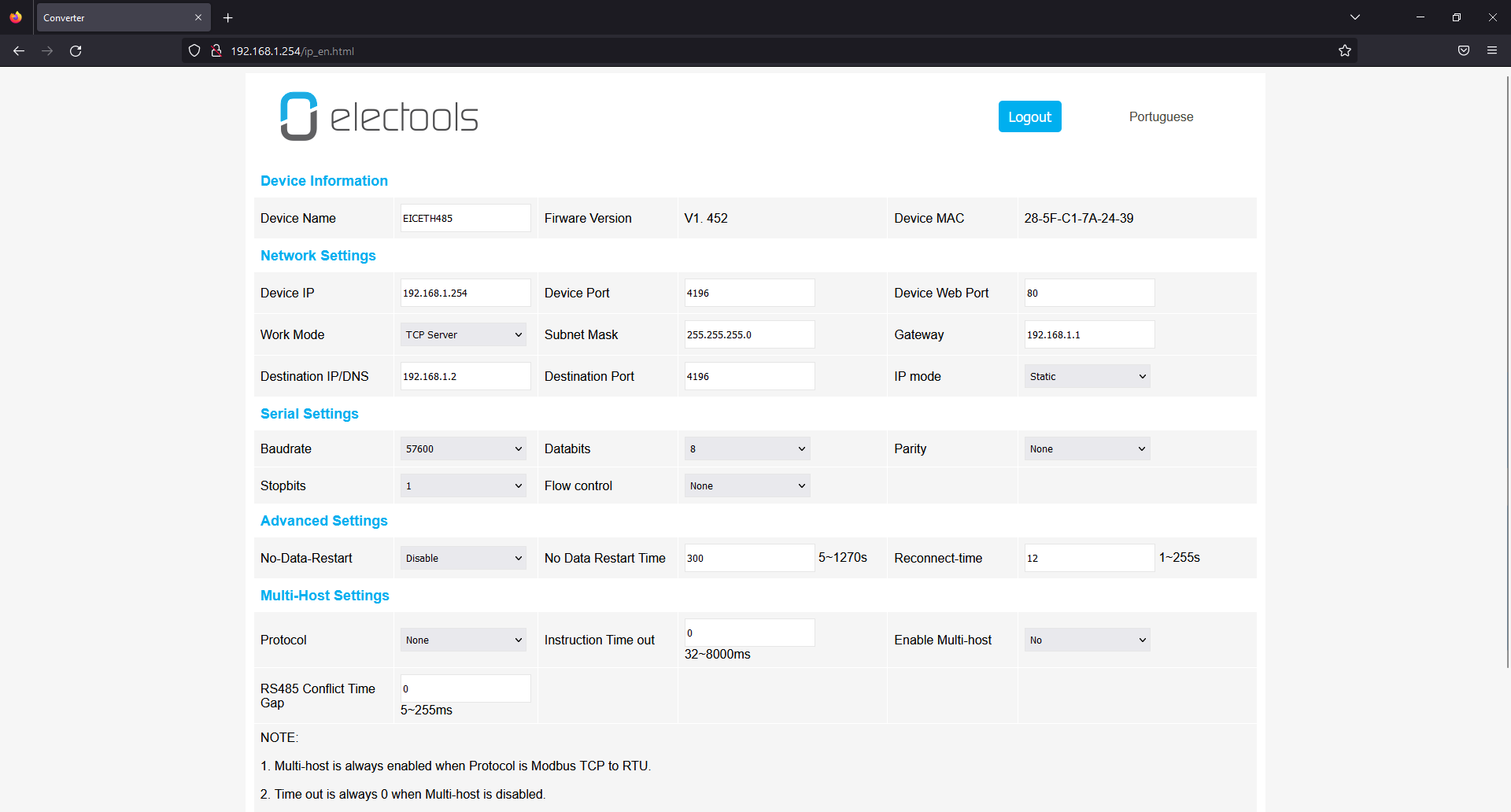
2. Por padrão, não existe uma senha definida na interface, portanto pressione o botão **Login** para avançar.
[](https://wiki.electools.com.br/uploads/images/gallery/2022-10/image-1666389670850.png)
3. É possível alterar a linguagem para Português, clicando no botão **Portuguese**. Na página é possível modificar os parâmetros principais da interface. Após a modificação dos parâmetros, clique no botão **Submit** ou **Enviar**.