# 6. Debug do Equipamento
# 6.1. Conexão física da rede
A interface pode utilizar um cabo de rede cruzado ou um cabo de rede comum para se conectar ao switch ou a porta de rede do computador. Após a conexão ser estabelecida, o primeiro passo é verificar se a luz Link está vermelho, caso contrário, verifique se o cabo de rede está conectado.
# 6.2. Conexão de rede TCP
Quando o dispositivo é usado como forma de obter IP dinamicamente, ele não pode ser conectado diretamente
à porta de rede do computador. Como não há servidor DHCP disponível (geralmente um servidor DHCP
servidor é um roteador na LAN). Portanto, especifique o IP no software VirCom ao conectar-se diretamente. E no computador também precisa especificar um IP fixo.
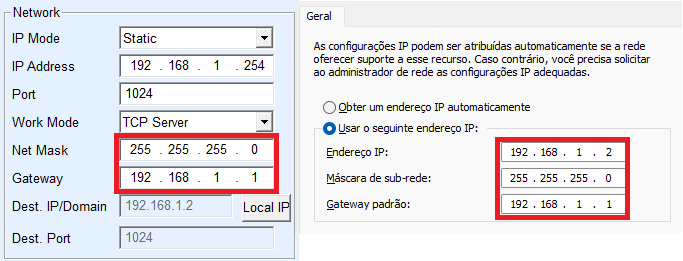
Seja conectado diretamente ou através de um switch, quando configurado como IP estático, o dispositivo e o computador precisam estar no mesmo segmento de rede, como mostrado na Figura acima. Como o VirCom oferece suporte à pesquisa e configuração em diferentes segmentos de rede, o endereço IP pode ser pesquisado, mas não pode ser comunicar pois não está configurado corretamente. Neste caso, você pode usar o VirCom para configurar o dispositivo para mesma rede.
Após a configuração, use o [teste de comunicação TCP](https://wiki.electools.com.br/books/eic-eth485/page/45-teste-de-comunicacao-tcp) ou o teste de [porta serial virtual](https://wiki.electools.com.br/books/eic-eth485/page/46-teste-de-porta-virtual-serial), você pode ver que a luz de Link fica azul quando a conexão TCP é estabelecida. O link de conexão também pode ser visto através do VirCom. Por exemplo, na lista de gerenciamento de dispositivos, se a coluna TCP de conexão estiver marcada como **Established**, significa que a luz do link está azul e a conexão está estabelecida, conforme mostrado na figura abaixo. Isso pode facilitar o diagnóstico remoto.
[](https://wiki.electools.com.br/uploads/images/gallery/2022-10/image-1666657986770.png)
# 6.3. Envio e Recebimento de Dados
Quando o led **LINK** fica na cor azul, os dados podem ser enviados e recebidos entre o software e a interface. Se o software enviar um dado, o led **ACT** ficará vermelho e a duração será geralmente de pelo menos 1 segundo. Os dados também serão transmitidos pela porta RS485 da interface, mas se os dados de saída estão corretos depende se os parâmetro da porta serial (incluindo a taxa de transmissão, bit de dados, bit de parada e bit de paridade) estão configurados corretamente. Se o dipositivo RS485 que enviou um dado esteja na congiguração correta, ele vai responder. Uma vez que há uma resposta (a interface envia dados para a porta de rede), o led **ACT** ficará azul. Caso contrário, por favor verifique se os parâmetros da porta serial ou se o cabo serial está conectado.
Para facilitar a depuração remota, o VirCom também suporta a visualização remota dos dados enviados e recebidos. Conforme figura abaixo, no campo TXD é apresentado a quantidade de dados enviados pela interface a porta RS485. Se o valor mudar, significa que há transmissão de dados. o led **ACT** também ficará vermelho; se você vir o valor de RXD mudando, isso indica que o dispositivo RS485 retornou dados e o led **ACT** está azul.
[](https://wiki.electools.com.br/uploads/images/gallery/2022-10/image-1666658237215.png)
# 6.4. Monitoramento remoto via VirCom
Ao utilizar a configuração para porta serial virtual, o software VirCom suporta a captura em tempo real dos dados da porta serial virtual. É conveniente para os usuários depurar o sistema e o método é o seguinte:
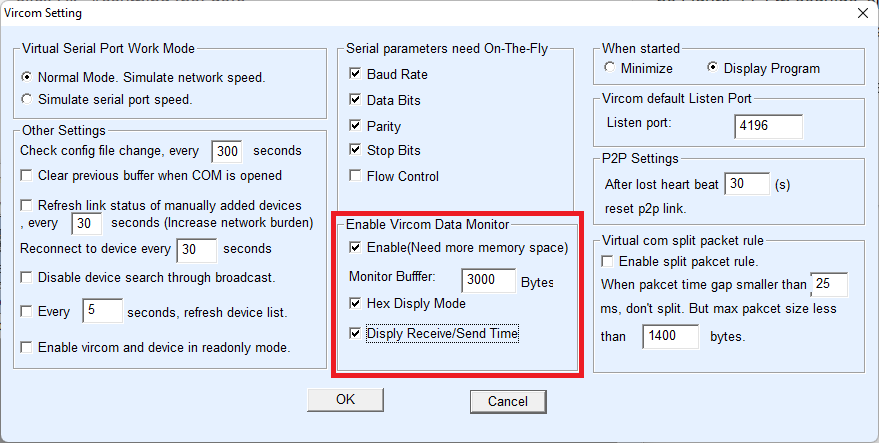
Supõe-se que a comunicação da porta serial virtual foi estabelecida de acordo com o método de teste da [porta serial virtual](https://wiki.electools.com.br/books/eic-eth485/page/46-teste-de-porta-virtual-serial). Agora você precisa monitorar os dados através da porta serial virtual. Abra o menu no VirCom **Config>Software Settings** e na janela ***Vircom Settings*** habilite as opções, **Enable, Hex Disply Mode e Disply Receive/Send Time** conforme figura abaixo. Em seguida clique em OK.
[](https://wiki.electools.com.br/uploads/images/gallery/2022-10/image-1666658722223.png)
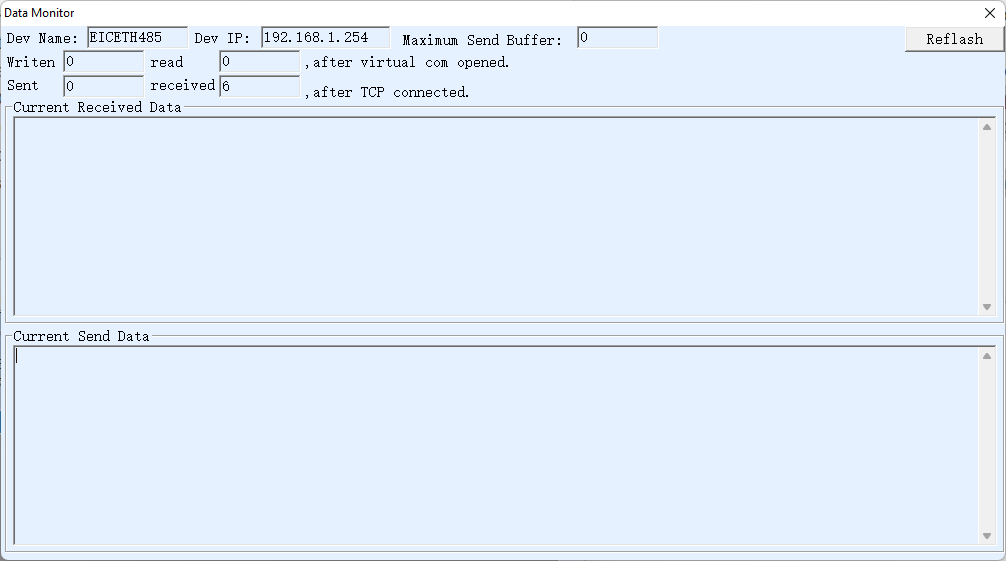
Supondo que os dados foram enviados e recebidos, agora selecione uma porta serial virtual a ser monitorada nainterface e, em seguida, selecione **Menu>View>Monitor**, conforme mostrado na figura abaixo.
[](https://wiki.electools.com.br/uploads/images/gallery/2022-10/image-1666658917075.png)
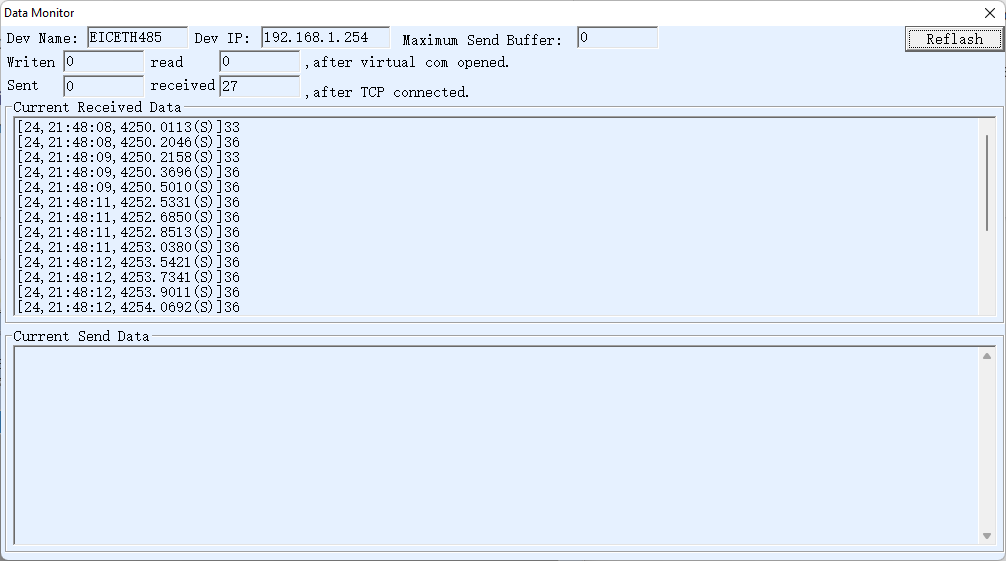
Clique no botão **Reflesh** para atualizar, conforme figura abaixo.
[](https://wiki.electools.com.br/uploads/images/gallery/2022-10/image-1666658970437.png)