# 4. Instalação

# 4.1. Requisito de hardware e software

* Interface ECD-1004.
* Computador com porta USB disponível.

# 4.2. Conteúdo do equipamento

* Interface ECD-1004.
* Cabo USB tipo B de 1.5 metros.

<p class="callout info"><b>Nota!</b> Em caso de falta de alguns dos itens entre em contato com a Electools.</p>

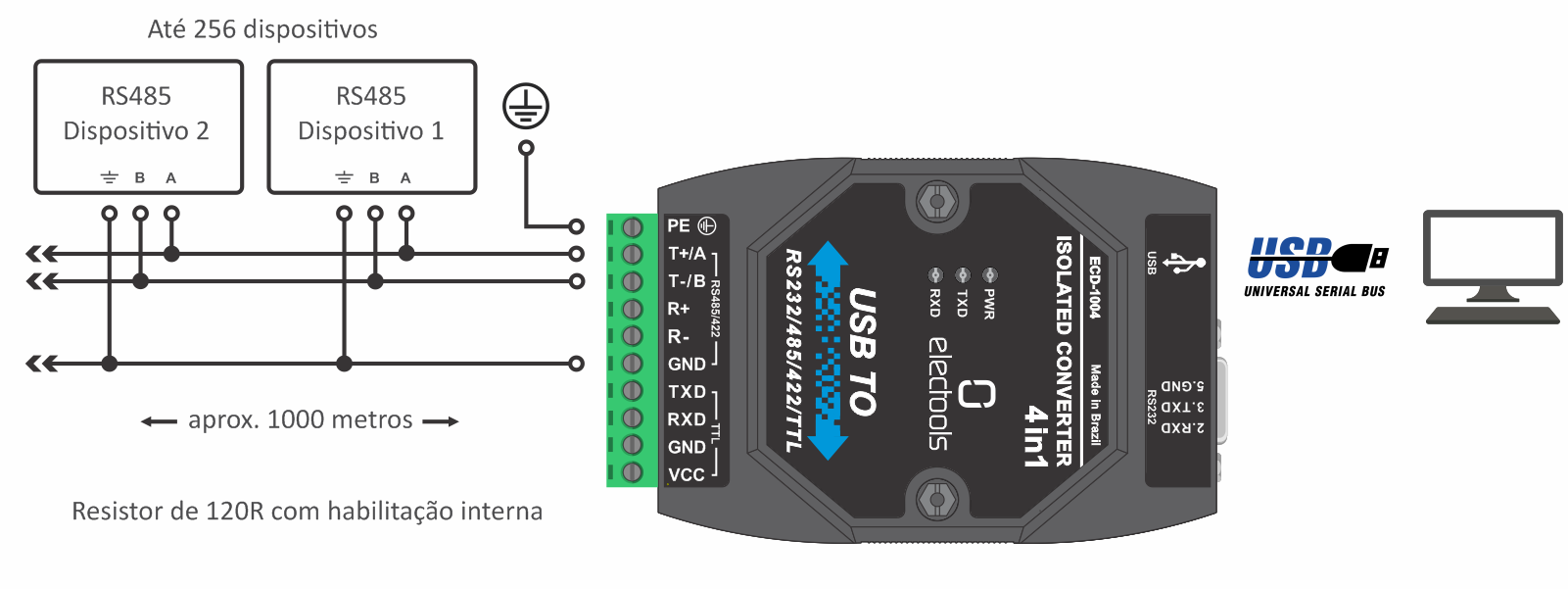
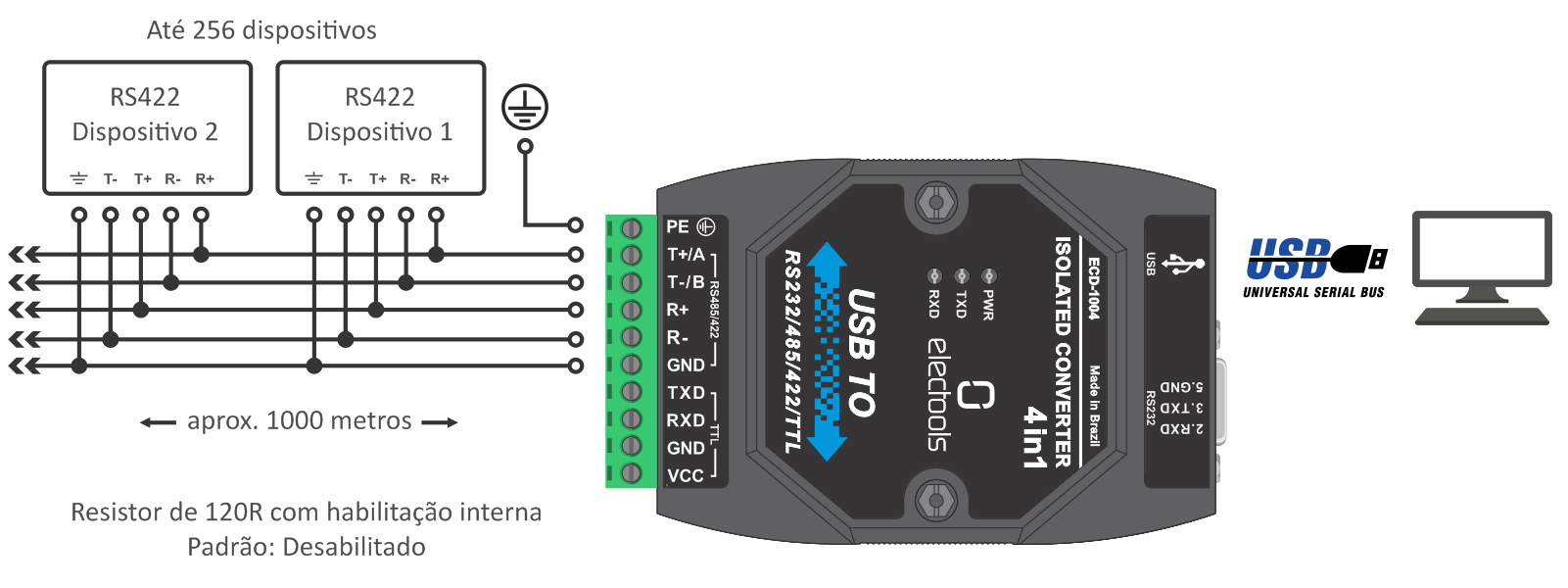
# 4.3. Diagrama de conexão

<br/>
<br/>

[![RS485_separador.png](https://wiki.electools.com.br/uploads/images/gallery/2025-10/scaled-1680-/rs485-separador.png)](https://wiki.electools.com.br/uploads/images/gallery/2025-10/rs485-separador.png)
<br/>
<br/>
<center><img src="https://wiki.electools.com.br/uploads/images/gallery/2025-10/ecd-1004-diagrama-r485.png" width="800"></center>

<br/>
<br/>

[![RS422_separador.png](https://wiki.electools.com.br/uploads/images/gallery/2025-10/scaled-1680-/rs422-separador.png)](https://wiki.electools.com.br/uploads/images/gallery/2025-10/rs422-separador.png)
<br/>
<br/>
<center><img src="https://wiki.electools.com.br/uploads/images/gallery/2025-10/ecd-1004-diagrama-r422.png" width="800"></center>

<br/>
<br/>


[![TTL_separador.png](https://wiki.electools.com.br/uploads/images/gallery/2025-10/scaled-1680-/ttl-separador.png)](https://wiki.electools.com.br/uploads/images/gallery/2025-10/ttl-separador.png)
<br/>
<br/>
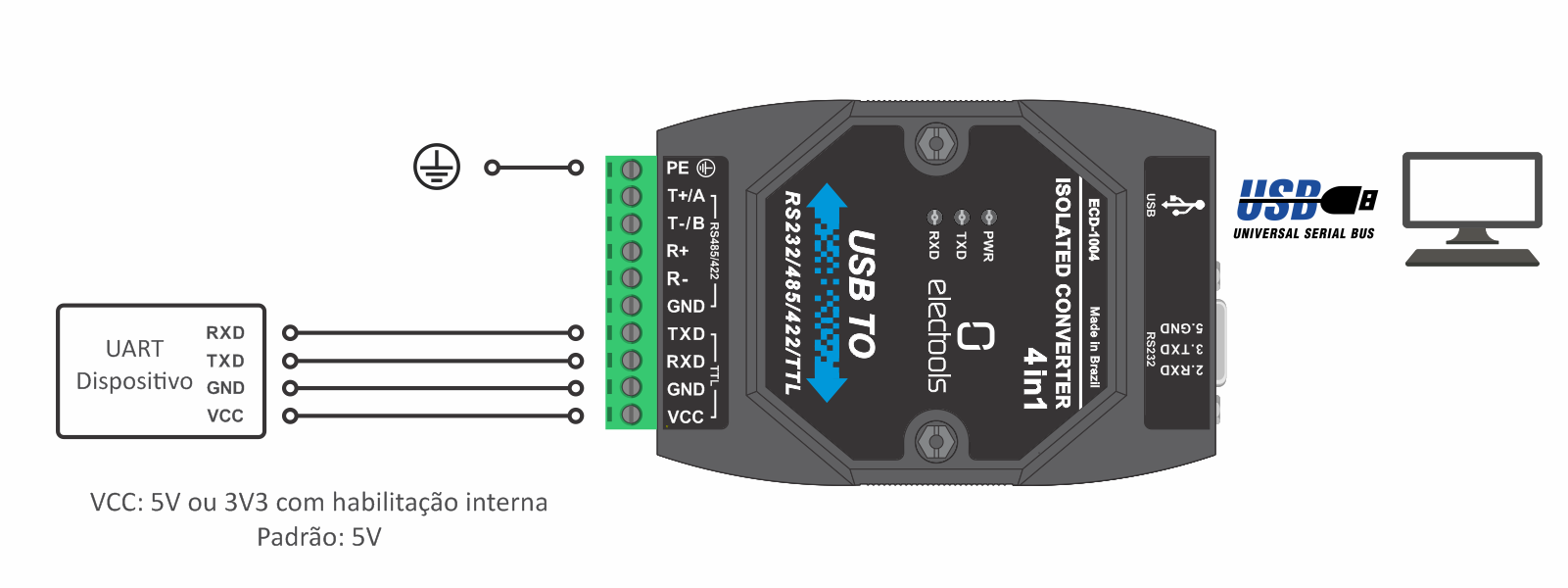
<center><img src="https://wiki.electools.com.br/uploads/images/gallery/2025-10/ecd-1004-diagrama-ttl.png" width="800"></center>

<br/>
<br/>

[![RS232_separador.png](https://wiki.electools.com.br/uploads/images/gallery/2025-10/scaled-1680-/rs232-separador.png)](https://wiki.electools.com.br/uploads/images/gallery/2025-10/rs232-separador.png)
<br/>
<br/>
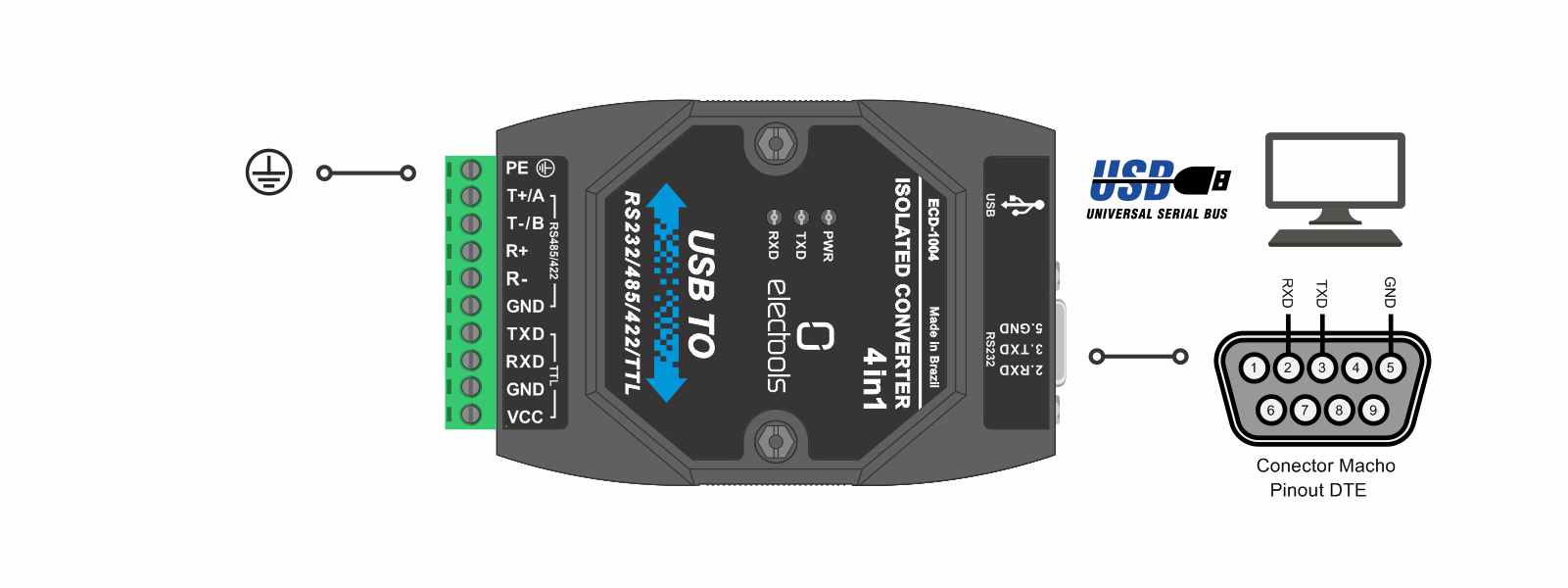
<center><img src="https://wiki.electools.com.br/uploads/images/gallery/2025-10/ecd-1004-diagrama-rs232.png" width="800"></center>

<br/>
<br/>

<p class="callout warning">Para que um protetor contra surtos funcione corretamente, é importante ter
uma boa conexão com o aterramento. </p>

# 4.4. Instalação do driver

1. Baixe o driver pelo link [CDM2123620_Setup.zip](https://wiki.electools.com.br/attachments/15)
<br/><br/>
2. Após o download, extraia os arquivos e entre na pasta **CDM2123620_Setup**.
<br/><br/>
3. Execute o instalador **CDM2123620_Setup.exe**.
<br/><br/>
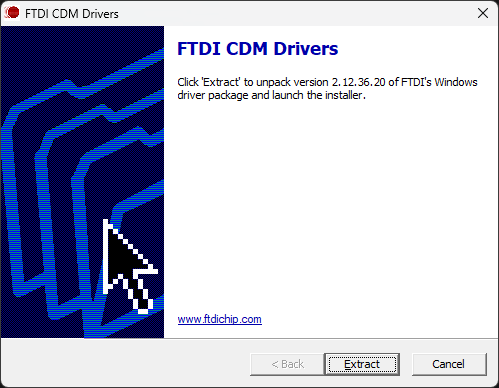
4. Clique am `Extract`.
<br/>

<center><img src="https://wiki.electools.com.br/uploads/images/gallery/2025-10/image-1760896221706.png"></center>
<br/>


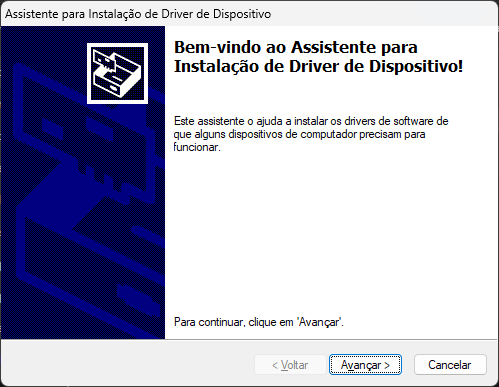
5. A seguir clique em `Avançar>`.
<br/>

<center><img src="https://wiki.electools.com.br/uploads/images/gallery/2025-10/image-1760896301632.png"></center>
<br/>

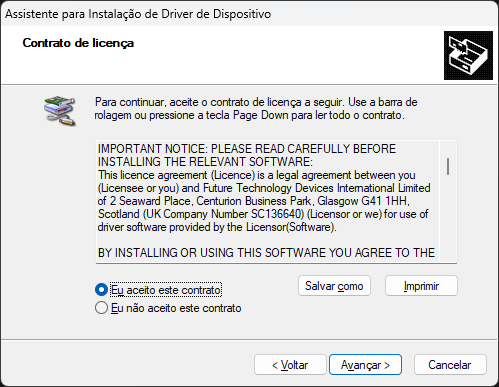
6. Clique na opção **Eu Aceito este contrato**, e em seguir clique em `Avançar>`.
<br/>

<center><img src="https://wiki.electools.com.br/uploads/images/gallery/2025-10/image-1760896391899.png"></center>
<br/>

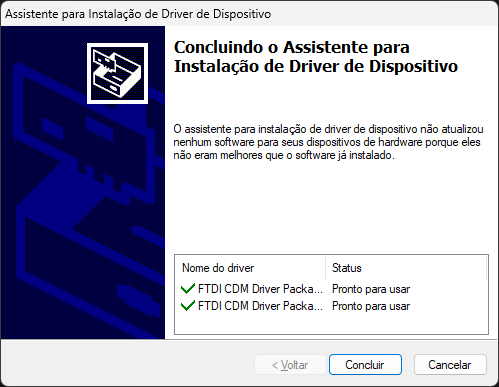
7. Para finalizar a instalação clique em `Concluir`.
<br/>

<center><img src="https://wiki.electools.com.br/uploads/images/gallery/2025-10/image-1760896469001.png"></center>
<br/>

<p class="callout success"> <b>Ação!</b> Após a conclusão da instalação do driver é necessário verificar qual porta serial COM foi encontrada.</p> 

8. Pressione as teclas do teclado `WINDOWS + PAUSE`.
<p></p>
<p></p>

9. Clique em **Gerenciador de Dispositivos**.
<p></p>
<p></p>

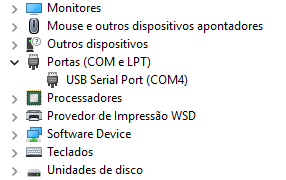
10. Navegue até a opção **Portas (COM e LPT)** e verifique qual porta COM foi encontrada para a interface.
<br/>

<center><img src="https://wiki.electools.com.br/uploads/images/gallery/2025-10/image-1760897681461.png"></center>
<br/>

11. No exemplo acima o encontrado é a porta COM4.
<p></p>

12. Após identificar a COM já é possível utilizar a interface com o software de aplicação.